
Визуализатор для Яндекс Музыки: живая визуализация в «Моей волне»

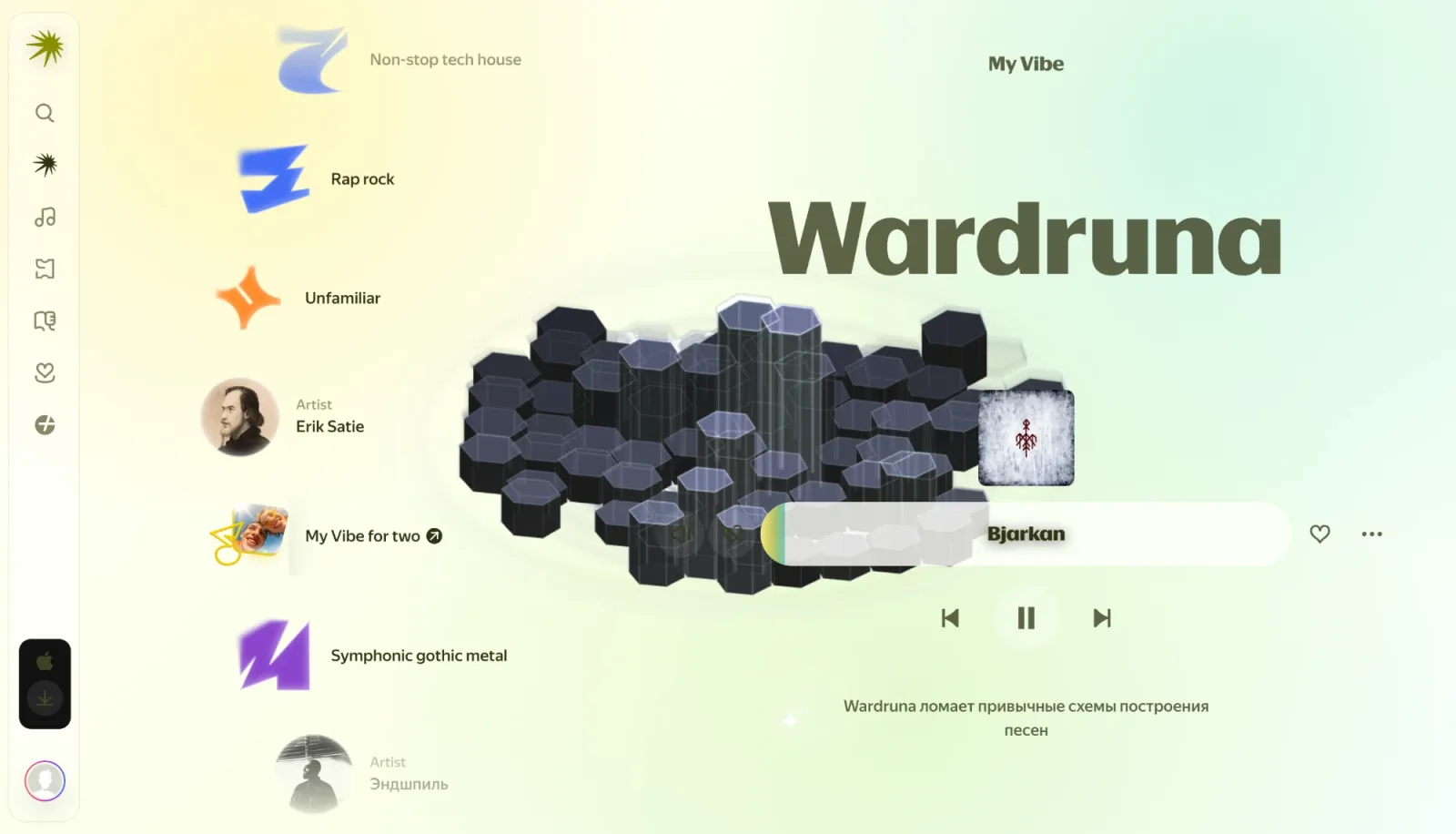
«Моя волна» — бесконечный персональный поток Яндекс Музыки: нажали «play» и слушаете. За плеером при этом крутится собственная анимация Яндекса. Deus умеет заменить её настоящим визуализатором музыки: картинкой, которая слушает трек и двигается вместе с бочкой, басом и хай-хэтами, так что дроп выглядит совсем не так, как тихое вступление.
Ниже — как включить визуализацию в «Моей волне» в веб-плеере Яндекс Музыки в Chrome и чего от неё ждать.
Что понадобится
- Chrome на компьютере.
- Веб-версия Яндекс Музыки на music.yandex.ru. Приложения Яндекс Музыки для компьютера и телефона — отдельные программы, и расширение браузера внутри них рисовать не может.
- Deus — бесплатное расширение из Chrome Web Store.
Как включить визуализатор в Яндекс Музыке
- Установите Deus и закрепите значок на панели инструментов Chrome.
- Откройте music.yandex.ru и запустите «Мою волну» — из блока на главной или на отдельной странице «Моей волны».
- Нажмите на значок Deus и включите его. Вместо родной анимации «Моей волны» за плеером и названием трека заиграет живой пресет.
- Переключайте пресеты клавишами ← и → прямо на странице или выбирайте их во всплывающем окне. Там же есть Режим пресетов: один постоянный пресет или автосмена по таймеру.
Всё остальное в Яндекс Музыке остаётся на своих местах: кнопки плеера, ваши плейлисты и сама волна. Deus слушает звук вкладки и рисует под страницей; он не подменяет плеер и не требует входа в аккаунт Яндекса.
Где появляется визуализация, а где нет
Интеграция с Яндекс Музыкой у́же, чем со Spotify. В Spotify визуал есть почти на всех страницах: на главной, в плейлистах, альбомах, у исполнителей. В Яндекс Музыке он живёт на одном экране — в «Моей волне»: в блоке на главной и на странице «Моей волны». На страницах альбомов, исполнителей и плейлистов визуализации нет.
Для волны это как раз естественно: включили поток, оставили вкладку открытой — и пусть играет. Если хочется визуализации для чего-то другого, откройте полноэкранный визуализатор (о нём ниже).

Темы оформления для Яндекс Музыки
Deus может перекрасить и саму страницу вокруг визуализации. Доступна та же 71 тема, что и в Spotify, светлые и тёмные, плюс стандартный вид Яндекс Музыки — если нужна только визуализация. Темы и пресеты выбираются во всплывающем окне Deus.
У темы Chameleon нет фиксированных цветов. В Яндекс Музыке она берёт средний цвет текущей обложки и строит из него фон, панели, плеер, полосу прогресса и цвет текста, поэтому страница меняется с каждым треком.
Пресеты и полный экран
Доступен весь каталог — 134 пресета, как и везде в Deus: шейдерные сцены на WebGL, геометрия на Canvas 2D, классические пресеты MilkDrop и XY-осциллограф. Каждый реагирует на басы, середину и верха, а также на отдельные удары барабанов.
Чтобы картинка была побольше, нажмите классическую кнопку Deus во всплывающем окне: полноценный визуализатор откроется в отдельной вкладке или окне. На экране видны названия трека и пресета, а кнопки «назад», «пауза» и «вперёд» управляют плеером, так что окно можно вывести на второй монитор или телевизор и при этом переключать треки. Пока открыт полный экран, визуал на странице ждёт.
Это бесплатно?
Да. Визуализация в Яндекс Музыке, все текущие пресеты и все темы, включая Chameleon, есть в бесплатной версии и без ограничения по времени. Deus Pro покупается один раз и добавляет дополнительные возможности, например окно «картинка в картинке» и видео без водяного знака. Для Яндекс Музыки он не нужен.
Как отключить
Если хотите, чтобы Яндекс Музыка оставалась как есть, откройте настройки Deus: в разделе Внутри музыкального плеера у Яндекс Музыки свой переключатель. Когда он выключен, Deus не трогает сайт, а во всплывающем окне появляется кнопка Визуализировать эту вкладку, как на любом другом сайте. Этот режим — визуализатор для любой вкладки — работает с любой страницей, где играет звук.
Другие плееры
Та же встроенная визуализация работает в Spotify и YouTube Music, а на обычных видео YouTube Deus может добавить подсветку, которая двигается со звуком.
Deus — независимое расширение и не связано с Яндексом.