
Подсветка видео YouTube в такт музыке: альтернатива режиму подсветки
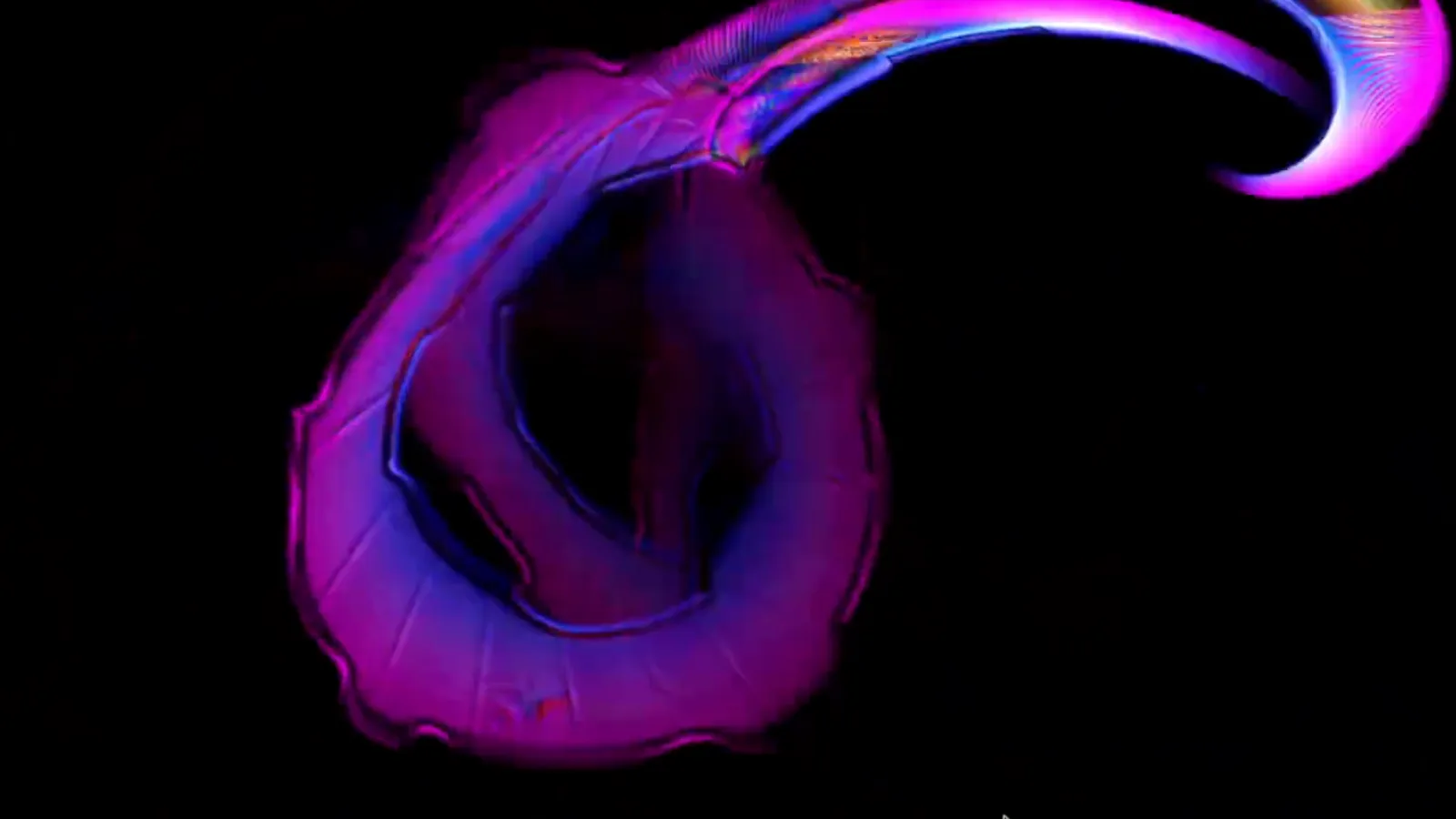
В YouTube есть режим подсветки: вокруг плеера разливается мягкое цветное сияние, взятое из картинки. Оно следует за тем, что на экране. Deus предлагает свой вариант той же идеи: свечение вокруг видео, которое следует ещё и за тем, что вы слышите. На басах оно разливается шире, на ударах вспыхивает край, а цвета по-прежнему берутся из картинки.
Рассказываем, что умеет эта подсветка, как её включить и что она считывает.
Что умеет подсветка
- Двигается вместе с музыкой. На страницах просмотра YouTube Deus добавляет свечение вокруг видео вместо режима подсветки YouTube. Бас толкает его наружу, удары барабанов заставляют край вспыхивать.
- Цвета из видео. По умолчанию свечение берёт цвета с краёв картинки и подходит к сцене. Можно переключить его на цвета вашей темы Deus.
- Спектр вокруг кадра. При желании по краю видео может бежать спектр звука.
- Спокойствие, когда говорят. Детектор голоса отличает речь от музыки. В подкасте, лекции или интервью биты и спектр затихают, и свечение не мигает, а дышит в такт голосу.
Как включить
По умолчанию подсветка выключена. Чтобы включить её:
- Установите Deus из Chrome Web Store (бесплатно) и закрепите значок на панели инструментов.
- Откройте любое видео на youtube.com.
- Нажмите значок YouTube во всплывающем окне Deus. Другой путь — «Настройки › Внутри музыкального плеера › Видео на YouTube».
- Chrome один раз попросит доступ к youtube.com. Разрешите: без него свечение не сможет рисовать вокруг видео.
- Кликните по странице. Chrome запускает обработку звука на странице только после того, как вы с ней взаимодействовали, и этот клик пускает звук к свечению.
Настройки прямо в плеере
После этого в панели управления плеера YouTube, рядом с шестерёнкой настроек, появится кнопка Deus. Она открывает небольшую панель Свечение Deus поверх видео, и каждое изменение сразу видно:
- Свечение вокруг видео — вкл. или выкл.
- Яркость и Размер — насколько сильное свечение и как далеко оно расходится.
- Вспышки — насколько резко оно вспыхивает на битах.
- Реагирует на: Авто, Музыка или Речь. В режиме «Авто» работает детектор голоса, два других фиксируют режим.
- Цвета — из видео или из темы Deus.
- Спектр вокруг кадра.
- Скрыть режим подсветки YouTube — переключатель, который убирает собственный эффект YouTube.
Что считывается, а что нет
Подсветка слушает только звук видео на этой странице — через аудио-API браузера, с анализом на вашем компьютере. Захват вкладки не используется, ничего с YouTube не записывается и никуда не отправляется.
Подсветка или полноценный визуализатор
Подсветка задумана как ненавязчивая рамка вокруг того, что вы смотрите. Если хочется, чтобы картинкой стала сама музыка, лучше подойдёт визуализатор:
- Для клипа или диджей-сета на YouTube визуализатор для любой вкладки превращает звук вкладки в полноэкранную визуализацию — 134 пресета на выбор.
- В YouTube Music визуал играет прямо на странице плеера, за обложкой.
- Для своих треков Deus может отрендерить видео с визуализацией из аудиофайла.
А если вы слушаете «Мою волну», вот визуализатор для Яндекс Музыки.
Это бесплатно?
Да. Подсветка видео YouTube в такт звуку входит в бесплатную версию, без ограничения по времени и без регистрации. Deus Pro покупается один раз и добавляет, например, окно «картинка в картинке» и видео без водяного знака; для подсветки он не нужен.
Deus — независимое расширение и не связано с YouTube и Google.