
Как сделать видео с визуализацией музыки для YouTube бесплатно
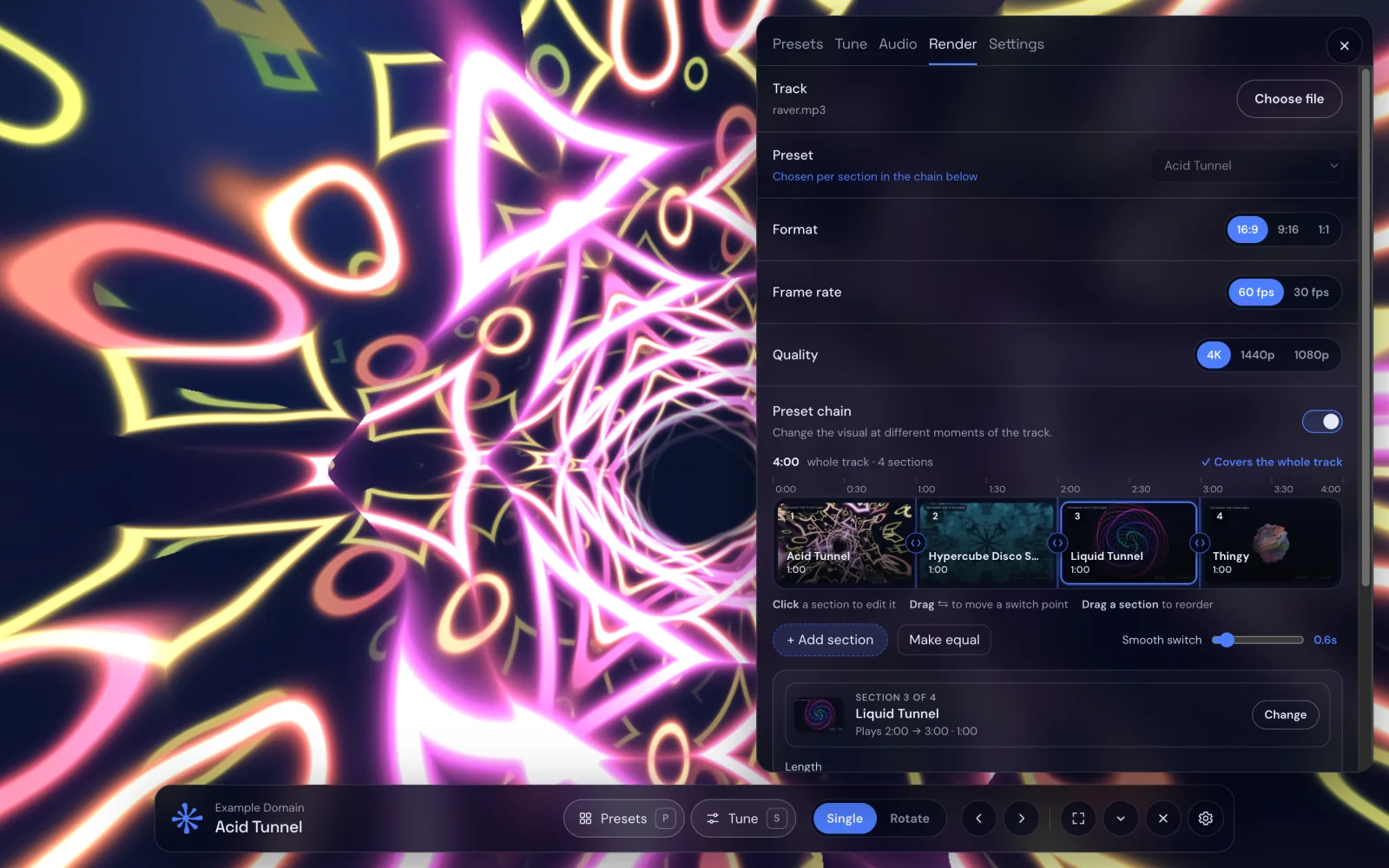
Музыканты, диджеи и владельцы каналов упираются в одно и то же: чтобы трек жил на YouTube, ему нужно видео, а статичная обложка смотрится мёртво. Классическое решение — видео с визуализатором, где картинка двигается в такт музыке. Но большинство инструментов для этого — либо десктопные видеоредакторы, в которых надо долго разбираться, либо онлайн-сервисы, где трек сначала медленно загружается на сервер, а за 1080p просят деньги.
Ниже — способ отрендерить такое видео прямо в браузере из вашего аудиофайла, никуда не загружая трек.
Что понадобится
- Chrome на компьютере.
- Deus — бесплатное расширение для Chrome.
- Аудиофайл, который вы вправе использовать: собственный трек или лицензированный бит.
Пошаговая инструкция
- Установите Deus и откройте визуализатор: нажмите на значок Deus и выберите Визуализировать эту вкладку на любой вкладке или откройте полноэкранный визуализатор из всплывающего окна.
- В меню визуализатора откройте Рендер.
- Выберите аудиофайл. Он остаётся на вашем компьютере: видео рендерится на вашем устройстве.
- Выберите формат: 16:9 для обычного видео на YouTube, 9:16 для YouTube Shorts, TikTok и Reels, 1:1 для квадратного поста.
- Задайте качество (1080p, 1440p или 4K) и частоту кадров (30 или 60 fps).
- Выберите пресет или включите цепочку пресетов, чтобы визуал менялся в разные моменты трека.
- Нажмите Отрендерить видео. На выходе — MP4 с вашим звуком, готовый к загрузке.
Цепочка пресетов для длинных треков
Один и тот же визуал на пять минут быстро надоедает. Цепочка делит таймлайн трека на участки, у каждого свой пресет: перетащите точки переключения на дроп, брейкдаун и аутро и задайте, сколько длится плавный переход между визуалами в каждой точке. Если нужно просто разнообразие, кнопка «Выровнять» сделает все участки одинаковой длины.

Бесплатно или Pro?
Рендер бесплатный — в любом разрешении и формате. На бесплатных видео стоит небольшой водяной знак Deus. Deus Pro, разовая покупка, рендерит без него.
Советы
- Shorts: 9:16 в 1080p и 60 fps — более чем достаточно. Берите пресет, который сильно реагирует на бас, чтобы первые секунды цепляли.
- Фон: рендерьте на чёрном или в цветах текущей темы Deus.
- Осциллографическая музыка: пресет XY Oscilloscope рисует фигуры из стереосигнала — идеально для треков, написанных специально под него.
- Ретро-стиль: пресеты MilkDrop дают то самое ощущение классического Winamp.
- Музыка со стримингов: Deus не записывает Spotify или YouTube. Рендерьте из файла, на который у вас есть права, а для живых визуалов во время прослушивания используйте визуализатор для Spotify.