
Cómo hacer un video con visualizador de música para YouTube gratis
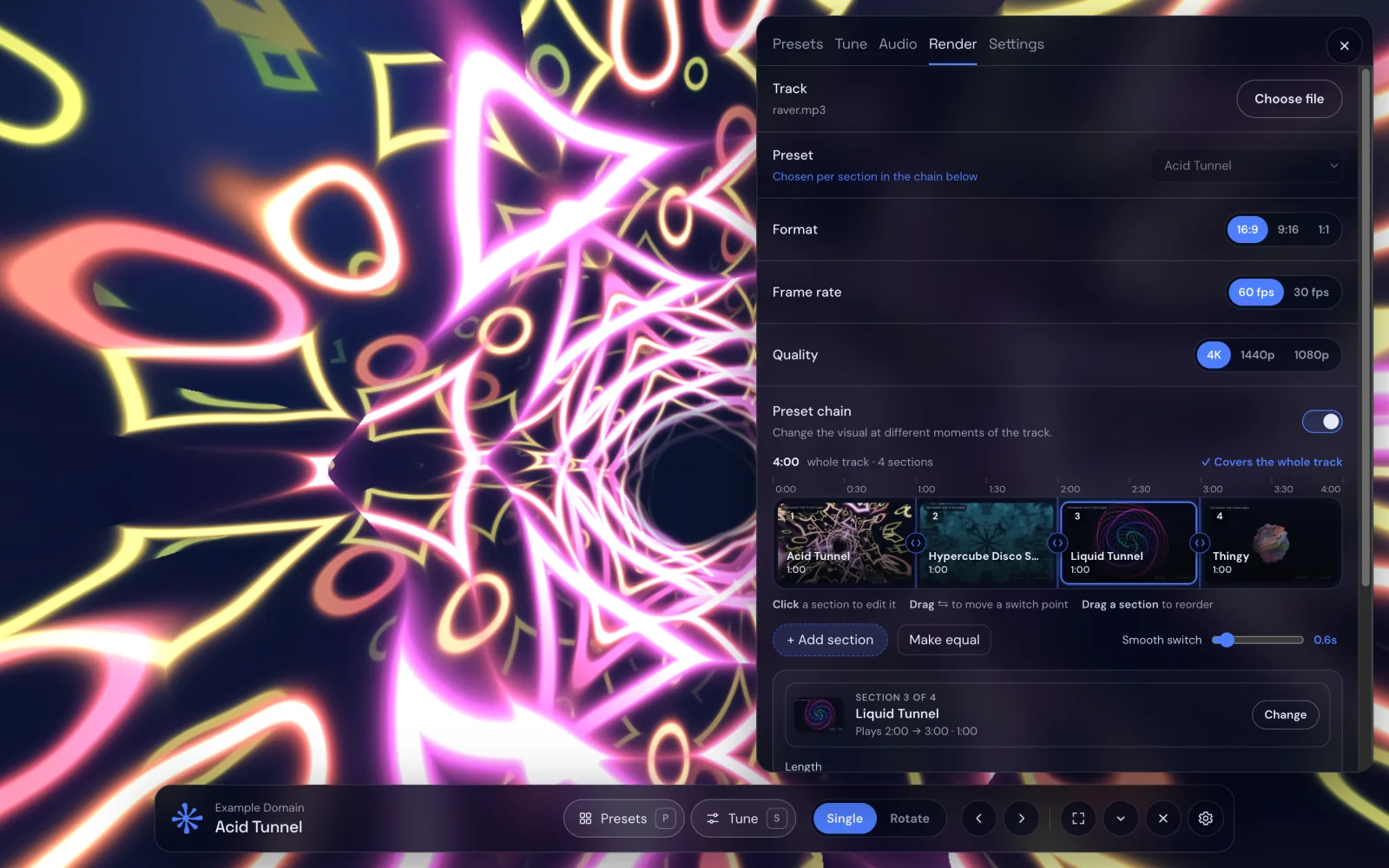
Músicos, DJs y dueños de canales se topan con el mismo problema: para que una canción viva en YouTube necesita un video, y una portada fija se ve muerta. La respuesta clásica es un video con visualizador, en el que la imagen se mueve con la música. Pero la mayoría de las herramientas para hacerlo son editores de escritorio que cuesta aprender o webs online en las que tu canción pasa por una subida lenta y te cobran por el 1080p.
Aquí tienes una forma de renderizarlo en tu navegador, a partir de tu propio archivo de audio, sin subir la canción a ningún sitio.
Qué necesitas
- Chrome en un ordenador.
- Deus, una extensión gratuita para Chrome.
- Un archivo de audio que tengas derecho a usar, como tu propia canción o un beat con licencia.
Paso a paso
- Instala Deus y abre el visualizador: haz clic en el icono de Deus y elige Visualizar esta pestaña en cualquier pestaña, o abre el visualizador completo desde la ventana emergente.
- Abre Renderizar en el menú del visualizador.
- Elige tu archivo de audio. Se queda en tu ordenador: el video se renderiza en tu dispositivo.
- Elige un formato: 16:9 para un video de YouTube, 9:16 para YouTube Shorts, TikTok y Reels, 1:1 para un post cuadrado.
- Elige la calidad (1080p, 1440p o 4K) y los fotogramas por segundo (30 o 60 fps).
- Elige un preset, o activa una cadena de presets para cambiar el visual en distintos momentos de la canción.
- Pulsa Renderizar video. Obtienes un MP4 con tu audio, listo para subir.
Usa una cadena de presets en canciones largas
Un solo visual durante cinco minutos acaba aburriendo. Una cadena divide la línea de tiempo de la canción en secciones, cada una con su propio preset: arrastra los puntos de cambio al drop, al break y al final, y decide cuánto dura la mezcla entre dos visuales en cada cambio. Igualar da a todas las secciones la misma duración si solo buscas variedad.

¿Gratis o Pro?
Renderizar es gratis, en todas las resoluciones y formatos. Los videos del plan gratuito llevan una pequeña marca de agua de Deus. Deus Pro, un pago único, los renderiza sin ella.
Consejos
- Shorts: 9:16 a 1080p y 60 fps es más que suficiente. Elige un preset que reaccione con fuerza a los graves para que los primeros segundos enganchen.
- Fondo: renderiza sobre negro o con los colores de tu tema actual de Deus.
- Música para osciloscopio: el preset XY Oscilloscope dibuja formas a partir del estéreo; es perfecto para canciones compuestas para él.
- Estética retro: los presets de MilkDrop dan el toque clásico de Winamp.
- Música en streaming: Deus no graba Spotify ni YouTube. Renderiza a partir de un archivo que sea tuyo; para visuales en vivo mientras escuchas, usa el visualizador para Spotify.