
Musik-Visualizer-Video für YouTube kostenlos erstellen
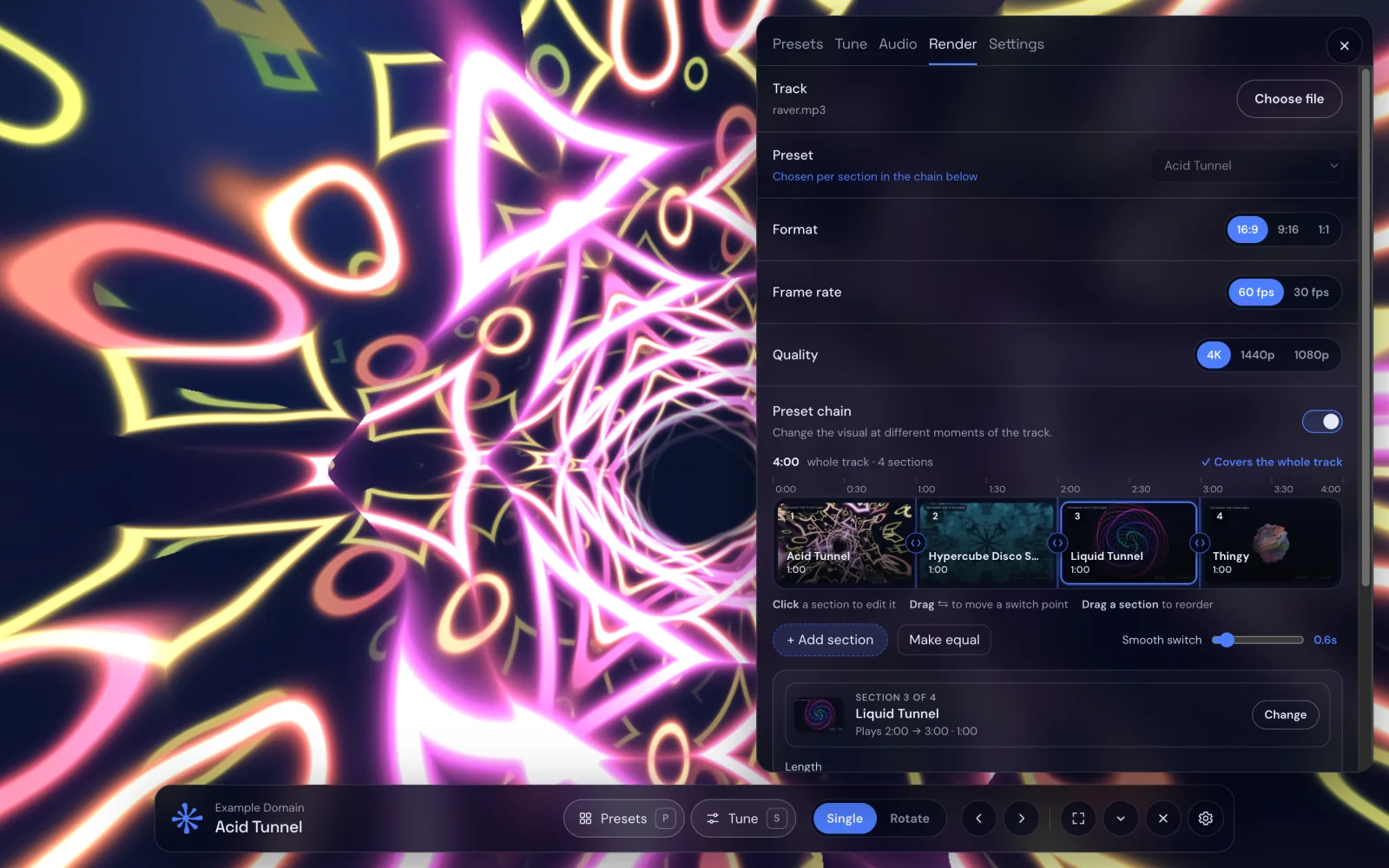
Musiker, DJs und Kanalbetreiber stehen alle vor demselben Problem: Ein Track braucht ein Video, um auf YouTube zu landen, und ein Standbild mit dem Cover wirkt leblos. Ein Visualizer-Video, bei dem sich das Bild mit der Musik bewegt, ist die klassische Lösung. Die meisten Tools dafür sind entweder Desktop-Schnittprogramme mit Einarbeitungszeit oder Online-Generatoren, bei denen dein Song erst langsam hochgeladen wird und 1080p extra kostet.
Hier ist ein Weg, so ein Video im Browser zu rendern, aus deiner eigenen Audiodatei, ohne den Track irgendwo hochzuladen.
Was du brauchst
- Chrome auf dem Desktop.
- Deus, eine kostenlose Chrome-Erweiterung.
- Eine Audiodatei, die du verwenden darfst, etwa deinen eigenen Track oder einen lizenzierten Beat.
Schritt für Schritt
- Installiere Deus und öffne den Visualizer: Klick auf das Deus-Symbol und wähle in einem beliebigen Tab Diesen Tab visualisieren, oder öffne über das Pop-up den klassischen Visualizer.
- Öffne im Menü des Visualizers Rendern….
- Wähle deine Audiodatei. Sie bleibt auf deinem Computer: Das Video wird auf deinem Gerät gerendert.
- Wähle das Format: 16:9 für ein YouTube-Video, 9:16 für YouTube Shorts, TikTok und Reels, 1:1 für einen quadratischen Post.
- Wähle die Qualität (1080p, 1440p oder 4K) und die Bildrate (30 oder 60 fps).
- Such dir ein Preset aus oder schalte die Preset-Kette ein, um das Visual an verschiedenen Stellen des Tracks zu wechseln.
- Drück Video rendern. Du bekommst eine MP4-Datei mit deinem Audio, bereit zum Hochladen.
Preset-Kette für lange Tracks
Ein einziges Visual für fünf Minuten wird langweilig. Eine Kette teilt die Track-Zeitleiste in Abschnitte mit je eigenem Preset: Zieh die Wechselpunkte auf den Drop, den Breakdown und das Outro und stell ein, wie lange zwei Visuals bei jedem Wechsel ineinander überblenden. Mit „Angleichen“ werden alle Abschnitte gleich lang, wenn du einfach Abwechslung willst.

Free oder Pro?
Rendern ist kostenlos, in jeder Auflösung und jedem Format. Im Free-Plan tragen Videos ein kleines Deus-Wasserzeichen. Deus Pro, ein einmaliger Kauf, rendert ohne.
Tipps
- Shorts: 9:16 in 1080p mit 60 fps reicht völlig. Nimm ein Preset, das stark auf Bass reagiert, damit die ersten Sekunden fesseln.
- Hintergrund: Render auf Schwarz oder in den Farben deines aktuellen Deus-Themes.
- Oszilloskop-Musik: Das Preset XY Oscilloscope zeichnet Stereo-Formen und ist ideal für Tracks, die dafür geschrieben wurden.
- Retro-Look: Die MilkDrop-Presets liefern das klassische Winamp-Gefühl.
- Streaming-Musik: Deus nimmt Spotify oder YouTube nicht auf. Render aus einer Datei, die dir gehört; für Live-Visuals beim Hören gibt es den Spotify Visualizer.