
Musik-Visualizer für jeden Chrome-Tab: SoundCloud, Radio, Twitch

Die meisten Visualizer sind an einen Player gebunden. Die Musik, die du im Browser hörst, kommt aber von überall her: SoundCloud, Bandcamp, Mixcloud, ein Webradio, ein YouTube-Mix, ein DJ-Set auf Twitch. Ein Visualizer, der mit all dem funktioniert, muss den Browser-Tab selbst abhören.
Chrome kann das. So visualisierst du jeden Tab, der Ton abspielt.
So funktioniert es
Chrome erlaubt einer Erweiterung, den Ton eines einzelnen Tabs aufzunehmen, mit deiner Erlaubnis, wenn du es startest. Deus nutzt das, um den Sound des gewählten Tabs zu lesen, analysiert ihn lokal (Bässe, Mitten, Höhen, Kick, Snare, Hi-Hat) und zeichnet die Visuals in einem eigenen Tab oder Fenster. Nichts wird aufgezeichnet oder hochgeladen, und die Erfassung endet, sobald du den Visualizer schließt.
Schritt für Schritt
- Installiere Deus aus dem Chrome Web Store und hefte es an die Symbolleiste.
- Spiel etwas in einem Tab ab: einen SoundCloud-Track, einen Radiostream, ein Video.
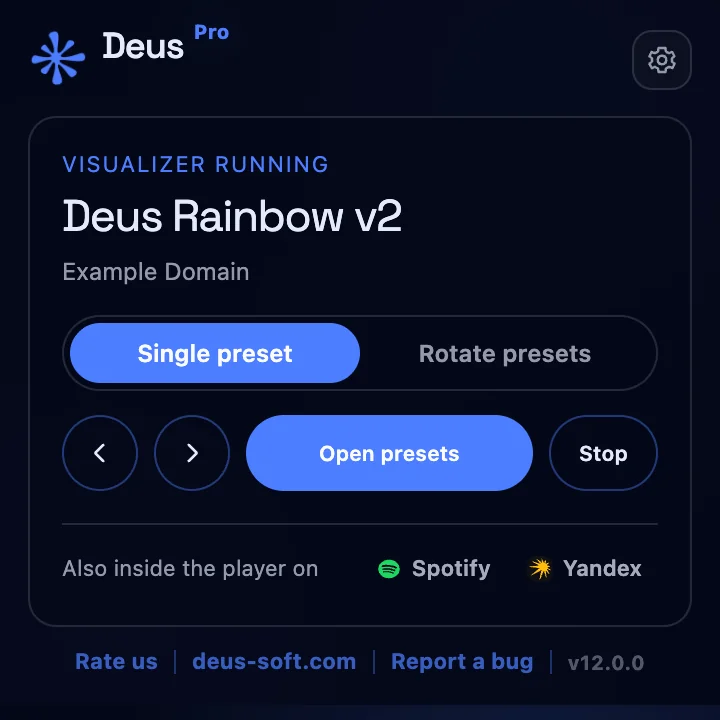
- Klick auf das Deus-Symbol, wähle, wo es sich öffnet (Tab oder Fenster), und drück Diesen Tab visualisieren.
- Das Visual öffnet sich neben dem Quell-Tab. P wählt Presets, S passt das aktuelle an, F schaltet auf Vollbild, H blendet Panel und Leiste aus.
Seiten, die gut funktionieren
- SoundCloud, Bandcamp, Mixcloud: DJ-Mixe und lange Sets, bei denen die Rotation die Presets per Timer wechselt.
- Webradio: Lass einen Sender auf einem zweiten Bildschirm als Ambient-Display laufen.
- YouTube und Twitch: Musikvideos, Live-DJ-Streams, Konzerte.
- Spotify, YouTube Music, Yandex Music, SoundCloud, Deezer, Apple Music: Hier gibt es die Visuals auch direkt in der Seite, siehe die Anleitungen für Spotify und YouTube Music.
Jede normale Webseite (http oder https), die in einem Tab Ton abspielt, funktioniert. Die eigenen Seiten von Chrome (chrome://) und Seiten anderer Erweiterungen lassen sich nicht erfassen.
Auf den Fernseher oder zweiten Bildschirm
Wähle im Pop-up Fenster, zieh das Fenster auf das andere Display und drück F. Der Quell-Tab spielt in deinem Hauptfenster weiter, du kannst also normal weitersurfen. Wird der Quell-Tab geschlossen, stoppt der Visualizer.
Wähle deinen Stil
Der Katalog umfasst 134 Presets in vier Gruppen: WebGL-Shader-Szenen (Tunnel, Landschaften, Fraktale), Canvas-2D-Geometrie, klassische MilkDrop-Presets aus der Winamp-Zeit und ein XY-Oszilloskop. Du kannst nach Community-Bewertung sortieren, suchen und eine Rotation zusammenstellen. 71 Themes gestalten Panel und Leiste um, und wenn du GLSL schreibst, kannst du in Deus Studio eigene Presets bauen.
Ist das kostenlos?
Ja. Der Visualizer für jeden Tab, das Vollbild und alle Presets sind kostenlos, ohne Zeitlimit und ohne Konto. Deus Pro, ein einmaliger Kauf, bringt ein schwebendes Bild-im-Bild-Fenster, ein Live-Panel zur Audioanalyse und Videoexport ohne Wasserzeichen.