
Visualizador de audio para cualquier pestaña de Chrome: SoundCloud, radio, Twitch

La mayoría de los visualizadores están atados a un solo reproductor. Pero la música que escuchas en el navegador sale de todas partes: SoundCloud, Bandcamp, Mixcloud, una radio online, un mix en YouTube, una sesión de DJ en Twitch. Un visualizador que funcione con todos ellos tiene que escuchar la propia pestaña del navegador.
Chrome puede hacerlo. Así puedes visualizar cualquier pestaña que reproduzca sonido.
Cómo funciona
Chrome permite que una extensión capture el audio de una pestaña, con tu permiso, cuando tú lo inicias. Deus lo usa para leer el sonido de la pestaña que eliges, lo analiza en tu equipo (graves, medios, agudos, bombo, caja, hi-hats) y dibuja los visuales en otra pestaña o ventana. No se graba ni se sube nada, y la captura se detiene cuando cierras el visualizador.
Paso a paso
- Instala Deus desde Chrome Web Store y fíjalo en la barra de herramientas.
- Reproduce algo en una pestaña: una canción de SoundCloud, una radio, un video.
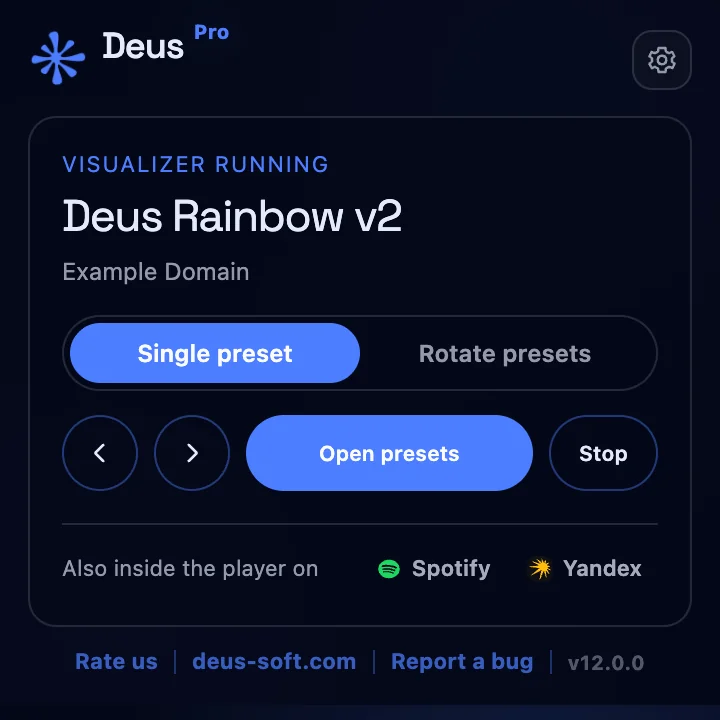
- Haz clic en el icono de Deus, elige dónde se abre (Pestaña o Ventana) y pulsa Visualizar esta pestaña.
- El visual se abre junto a la pestaña de origen. P elige presets, S ajusta el actual, F pasa a pantalla completa y H oculta el panel y la barra.
Sitios que funcionan bien
- SoundCloud, Bandcamp, Mixcloud: mixes de DJ y sesiones largas, con el modo Rotar cambiando de preset con un temporizador.
- Radio online: deja una emisora puesta en una segunda pantalla como ambiente.
- YouTube y Twitch: videoclips, sesiones de DJ en directo, conciertos.
- Spotify, YouTube Music, Yandex Music, SoundCloud, Deezer, Apple Music: estos también tienen visuales integrados en la página; mira las guías de Spotify y YouTube Music.
Funciona cualquier página web normal (http o https) que reproduzca sonido en una pestaña. Las páginas propias de Chrome (chrome://) y las de otras extensiones no se pueden capturar.
Llévalo a la tele o a una segunda pantalla
Elige Ventana en la ventana emergente, arrastra la ventana a la otra pantalla y pulsa F. La pestaña de origen sigue sonando en tu ventana principal, así que puedes seguir navegando. Si cierras la pestaña de origen, el visualizador se detiene.
Elige un estilo
El catálogo tiene 134 presets en cuatro grupos: escenas con shaders WebGL (túneles, paisajes, fractales), geometría en Canvas 2D, presets clásicos de MilkDrop de la época de Winamp y un osciloscopio XY. Puedes ordenarlos por la valoración de la comunidad, buscarlos y montar una rotación. 71 temas cambian el aspecto del panel y la barra, y si escribes GLSL, Deus Studio te permite crear tus propios presets.
¿Es gratis?
Sí. El visualizador para cualquier pestaña, la pantalla completa y todos los presets son gratis, sin límite de tiempo y sin cuenta. Deus Pro, un pago único, añade una ventana flotante de imagen en imagen, un panel de análisis de audio en vivo y la exportación de video sin marca de agua.