
Musik-Visualizer im Bild-im-Bild-Modus: immer im Vordergrund in Chrome
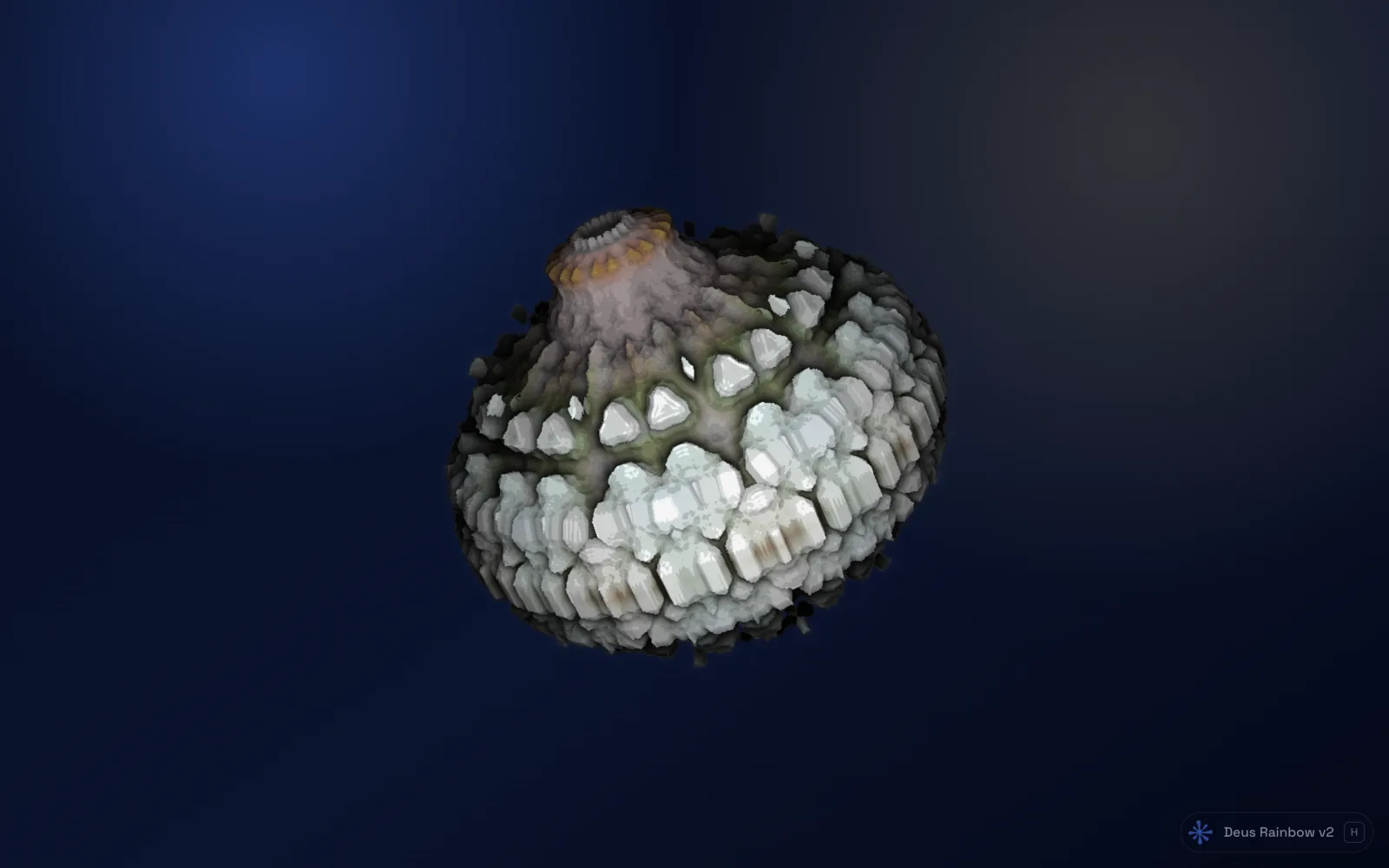
Ein Vollbild-Visualizer ist großartig, wenn du nichts anderes tust. Meistens tust du aber etwas: programmieren, Mails beantworten, an einem Track arbeiten. Dann willst du ein kleines Fenster mit den Visuals, das über allem bleibt, in der Bildschirmecke, während die Musik irgendwo in einem Browser-Tab läuft.
Deus bietet dafür zwei Wege: ein Bild-im-Bild-Fenster, das über deinen anderen Tabs und Apps schwebt, und das Pet, einen kleinen durchsichtigen Visualizer, der über der Webseite schwebt, auf der du gerade bist. Beides gehört zu Deus Pro. Der Rest von Deus, einschließlich des Visualizers selbst, aller Presets und des Vollbilds, ist kostenlos.
Was Bild-im-Bild ist
Bild-im-Bild ist eine Chrome-Funktion, die du vielleicht von Videos kennst: ein kleines Fenster, das über allen anderen Fenstern bleibt, auch wenn du in eine andere App wechselst. Du kannst es in jede Ecke schieben und in der Größe ändern. Deus nutzt es für den Visualizer, sodass das Live-Visual in diesem kleinen Fenster weiterläuft, während du in etwas anderem arbeitest.
So öffnest du den Visualizer im Bild-im-Bild-Modus
- Spiel Musik in einem Chrome-Tab ab: ein Streamingdienst, SoundCloud, ein Webradio, ein YouTube-Mix.
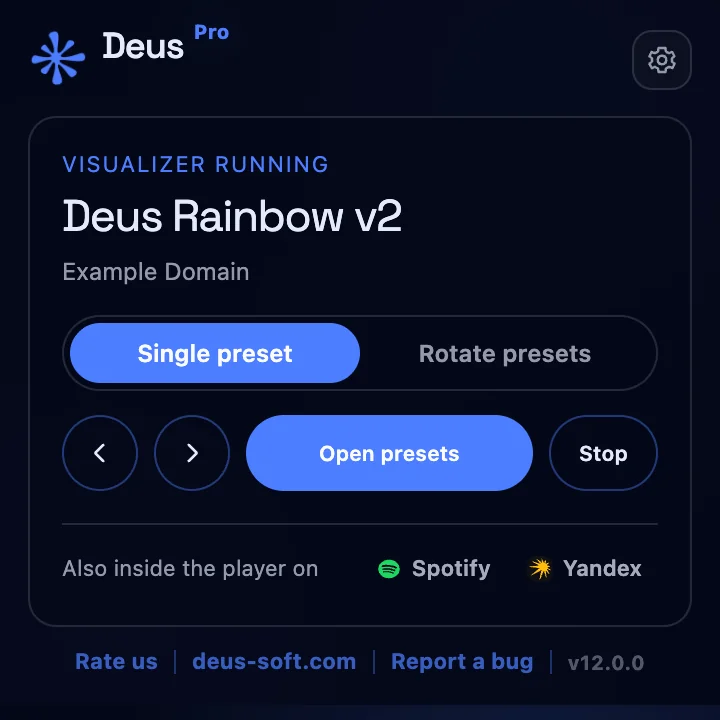
- Klick auf das Deus-Symbol und wähle Diesen Tab visualisieren. Der Visualizer öffnet sich neben diesem Tab.
- Wähle ein Preset mit ← und → oder P.
- Drück I oder klick auf den Button Bild-im-Bild in der Steuerleiste.
Das Visual wandert in ein schwebendes Fenster, und der Visualizer-Tab zeigt „Der Visualizer läuft in einem schwebenden Fenster.“ mit einem Button Hierher zurückholen. Drück erneut I oder diesen Button, um es zurückzuholen.
Oben im Deus-Pop-up gibt es außerdem einen Button Bild-im-Bild. Er öffnet den Visualizer und bittet dich, einmal irgendwo auf die Seite zu klicken: Chrome öffnet ein Bild-im-Bild-Fenster nur nach einem Klick in der Seite selbst.
Tipps für ein kleines Fenster
- Wähle markante Presets. Eine einzelne zentrierte Form, eine Kugel oder ein Tunnel bleibt auch bei ein paar hundert Pixeln erkennbar. Sehr detailreiche Szenen werden zu Rauschen.
- Denk an deinen Computer. Wenn die Visuals beim Arbeiten ruckeln, senk die Renderqualität in den Einstellungen, oder lass Qualität automatisch senken an.
Das Pet: ein Visualizer, der über jedem Tab schwebt
Das Pet ist die zweite schwebende Option. Es ist ein kleines, durchsichtiges Visual, das über der Webseite gezeichnet wird, die du gerade ansiehst, und es folgt dir von Tab zu Tab, während die Musik woanders läuft. Es hat keinen Fensterrahmen: nur die Form, die über der Seite schwebt.
Es gibt drei Looks: Oszilloskop, eine leuchtende Kugel, die mit dem Bass atmet, und Deus v2. Am Pet selbst kannst du:
- es am Griff ✥ verschieben und an der Ecke in der Größe ändern;
- mit dem Button ◐ den Look wechseln;
- über ⚙ die Pet-Einstellungen öffnen: Größe, Deckkraft und Farbe (der Musik folgen oder ein fester Farbton), dazu je nach Look Glühen, Nachleuchten, Bass-Impuls, Kick-Wellen und mehr;
- es auf allen Tabs auf einmal ausschalten.
Zum Starten klickst du oben im Deus-Pop-up auf den Pet-Button, in einem Tab, der Ton abspielt. Beim ersten Mal fragt Chrome, ob Deus Zugriff auf alle Websites bekommen darf, damit das Pet auf den Seiten erscheinen kann, die du besuchst. Deus fragt nur, wenn du das Pet einschaltest. Das Pet fügt nur sein eigenes kleines Overlay hinzu und liest keine Seiteninhalte. Außerdem nutzt es die Audio-Erfassung mit, die Deus bereits verwendet, und startet keinen zweiten Analyzer.
Bild-im-Bild oder Pet?
- Bild-im-Bild bleibt auch über anderen Apps, nicht nur über Chrome. Nimm es, wenn du in einem Editor, einer DAW oder einem Terminal arbeitest und das Visual in einer Ecke haben willst.
- Das Pet lebt in Chrome, über normalen Webseiten. Es ist durchsichtig und rahmenlos und wirkt dadurch eher wie ein Begleiter auf der Seite als wie ein eigenes Fenster.
Beide brauchen Musik in einem normalen Web-Tab. Die eigenen Seiten von Chrome (chrome://) lassen sich nicht erfassen.
Beides ist Pro
Bild-im-Bild und das Pet sind Funktionen von Deus Pro. Im Free-Plan zeigen ihre Buttons an, dass sie in Pro verfügbar sind. Deus Pro ist ein einmaliger Kauf für 20 $, kein Abo, und bringt außerdem das Live-Panel Audio-Engine und Videos ohne Wasserzeichen. Du kannst dir Pro auch kostenlos verdienen: Kopier deinen Einladungslink in der Erweiterung, und wenn zwei Freunde Deus darüber installieren, gehört Pro dir.
Wenn du kein schwebendes Fenster brauchst, deckt die kostenlose Version schon viel ab: den Visualizer für jeden Tab im eigenen Fenster, Vollbild auf einem zweiten Bildschirm oder Fernseher und Live-Visuals direkt in den Web-Playern von Spotify und YouTube Music.