
Visualizador de música en imagen en imagen: siempre visible en Chrome
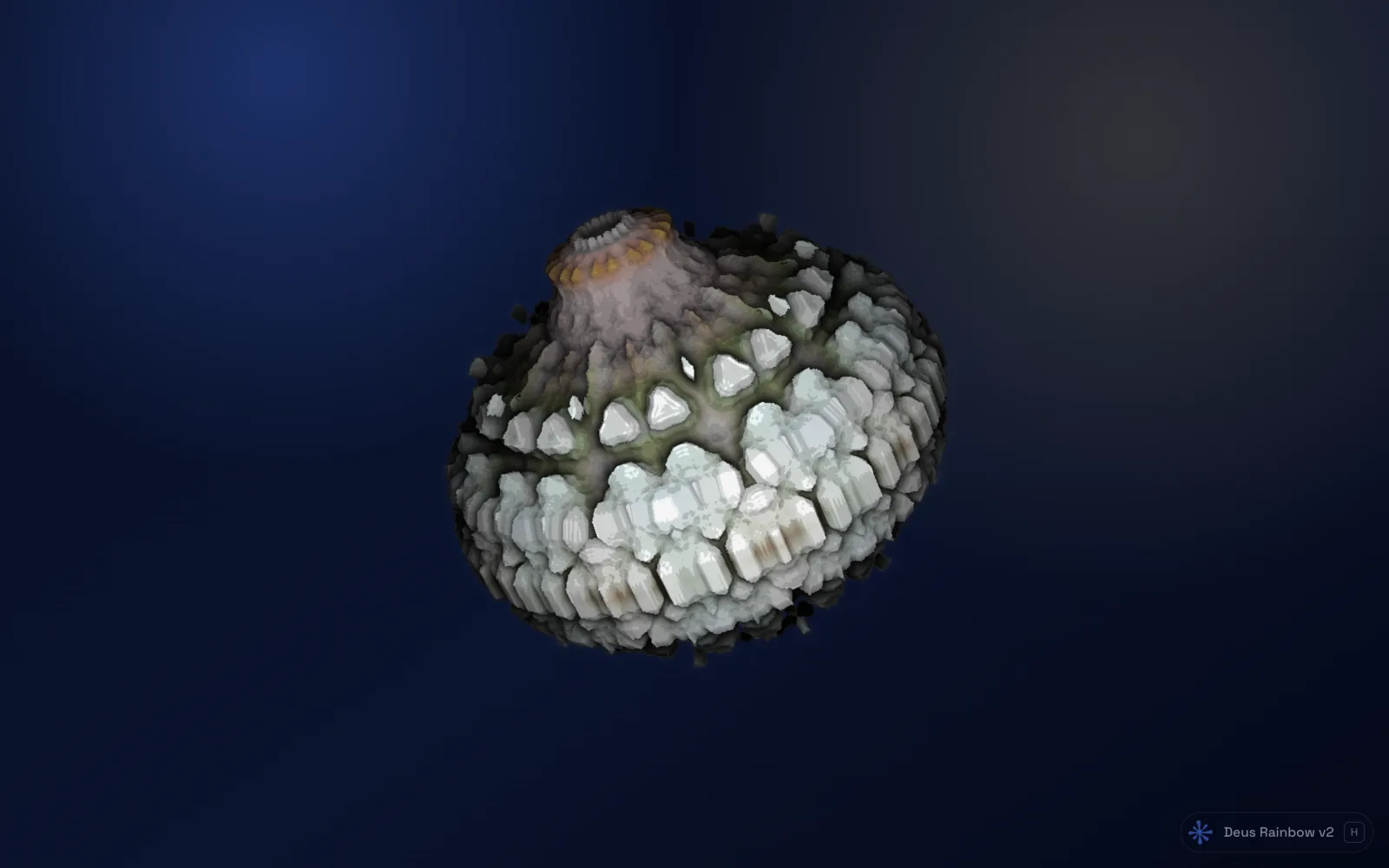
Un visualizador a pantalla completa es genial cuando no estás haciendo nada más. Pero casi siempre lo estás: programando, contestando correos, editando una canción. Lo que quieres entonces es una ventana pequeña con los visuales que se quede encima de todo, en una esquina de la pantalla, mientras la música suena en alguna pestaña del navegador.
Deus tiene dos formas de hacerlo: una ventana de imagen en imagen que flota sobre tus otras pestañas y apps, y la mascota, un pequeño visualizador transparente que flota sobre la página web en la que estás. Ambas forman parte de Deus Pro. El resto de Deus, incluido el propio visualizador, todos los presets y la pantalla completa, es gratis.
Qué es la imagen en imagen
La imagen en imagen es una función de Chrome que quizá conozcas por los videos: una ventana pequeña que se queda por encima de todas las demás, incluso cuando cambias a otra app. Puedes moverla a cualquier esquina y cambiar su tamaño. Deus la usa para el visualizador, así que el visual en vivo sigue funcionando en esa ventanita mientras trabajas en otra cosa.
Cómo abrir el visualizador en imagen en imagen
- Pon música en una pestaña de Chrome: un servicio de streaming, SoundCloud, una radio online, un mix de YouTube.
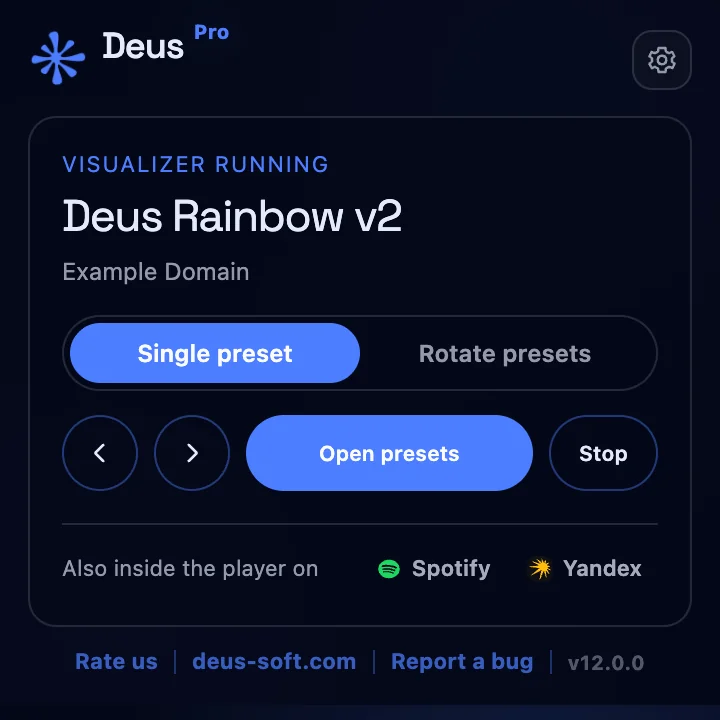
- Haz clic en el icono de Deus y elige Visualizar esta pestaña. El visualizador se abre junto a esa pestaña.
- Elige un preset con ← y → o con P.
- Pulsa I, o haz clic en el botón Imagen en imagen de la barra de control.
El visual pasa a una ventana flotante, y la pestaña del visualizador muestra «El visualizador se está reproduciendo en una ventana flotante.» con un botón Traerlo de vuelta. Pulsa I otra vez, o ese botón, para recuperarlo.
También hay un botón Imagen en imagen en la parte superior de la ventana emergente de Deus. Abre el visualizador y te pide que hagas clic una vez en cualquier parte de la página: Chrome solo abre una ventana de imagen en imagen después de un clic en la propia página.
Consejos para una ventana pequeña
- Elige presets contundentes. Una sola forma centrada, un orbe o un túnel se siguen viendo bien a unos cientos de píxeles. Las escenas con mucho detalle se convierten en ruido.
- Piensa en tu ordenador. Si los visuales van a tirones mientras trabajas, baja la calidad de renderizado en Ajustes, o deja activado Bajar la calidad automáticamente.
La mascota: un visualizador que flota sobre cada pestaña
La mascota es la segunda opción flotante. Es un pequeño visual transparente dibujado encima de la página web que estás viendo, y te sigue de pestaña en pestaña mientras la música suena en otra parte. No tiene marco de ventana: solo la forma, flotando sobre la página.
Tiene tres aspectos: Osciloscopio, un Orbe brillante que respira con los graves y Deus v2. En la propia mascota puedes:
- arrastrar el asa ✥ para moverla, y la esquina para cambiar su tamaño;
- cambiar de aspecto con el botón ◐;
- abrir ⚙ Ajustes de la mascota para el tamaño, la opacidad y el color (seguir la música o un tono fijo), además del brillo, la estela, el pulso de graves, las ondas del bombo y más, según el aspecto;
- apagarla en todas las pestañas a la vez.
Para iniciarla, haz clic en el botón de la mascota en la parte superior de la ventana emergente de Deus, en una pestaña que reproduzca sonido. La primera vez, Chrome te pide que des a Deus acceso a todos los sitios, para que la mascota pueda aparecer en las páginas que visitas. Deus solo lo pide cuando activas la mascota. La mascota añade su propia capa pequeña; no lee el contenido de la página. Además, comparte la captura de audio que Deus ya está usando, así que no inicia un segundo analizador.
¿Imagen en imagen o la mascota?
- La imagen en imagen se queda también encima de otras apps, no solo de Chrome. Úsala cuando trabajes en un editor, un DAW o una terminal y quieras el visual en una esquina.
- La mascota vive dentro de Chrome, sobre las páginas web normales. Es transparente y no tiene marco, así que se siente más como una compañera en la página que como una ventana aparte.
Ambas necesitan música sonando en una pestaña web normal. Las páginas propias de Chrome (chrome://) no se pueden capturar.
Las dos son Pro
La imagen en imagen y la mascota son funciones de Deus Pro. En el plan gratuito, sus botones indican que están disponibles en Pro. Deus Pro es un pago único de $20, no una suscripción, y además añade el panel del motor de audio en vivo y los videos sin marca de agua. También puedes conseguir Pro gratis: copia tu enlace de invitación en la extensión, y cuando dos amigos instalen Deus desde él, Pro es tuyo.
Si no necesitas una ventana flotante, la versión gratuita ya cubre mucho: el visualizador para cualquier pestaña en su propia ventana, la pantalla completa en una segunda pantalla o la tele y visuales en vivo dentro de los reproductores web de Spotify y YouTube Music.