
Visualizador de música en la tele o un segundo monitor: pantalla para fiestas con Chrome
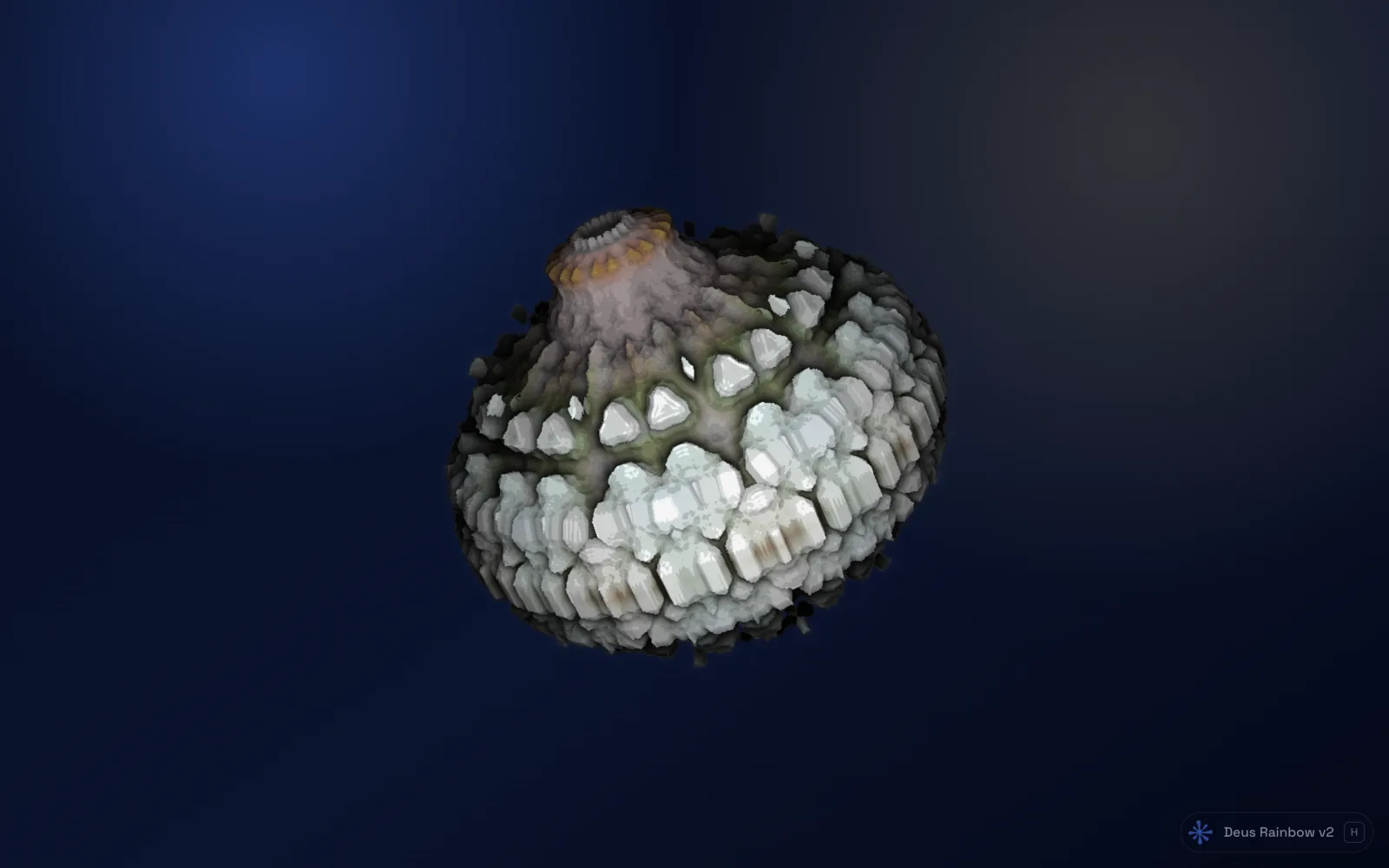
Una pantalla grande con visuales que se mueven al ritmo de la música le cambia la cara a una habitación. En una fiesta, la gente tiene algo que mirar además del móvil; en una noche tranquila funciona como pantalla de ambiente, como esos videos de chimenea, pero que de verdad escucha lo que suena.
No necesitas ningún equipo especial. Si la música suena en Chrome en un ordenador conectado a una tele o a un segundo monitor, puedes convertir esa pantalla en un visualizador para fiestas en un par de minutos. Así se prepara para que funcione durante horas sin que nadie la toque.
Qué necesitas
- Chrome en un ordenador con Deus instalado (es gratis) y fijado en la barra de herramientas.
- Una segunda pantalla: una tele o un monitor conectado por HDMI u otro cable, configurado para extender el escritorio, no para duplicarlo.
- Música en una pestaña del navegador: Spotify, YouTube Music, SoundCloud, un mix de YouTube, una radio online, una sesión de DJ en Twitch. Sirve cualquier página web normal que reproduzca sonido en una pestaña.
Paso 1: abre el visualizador en su propia ventana
- Pon la música en una pestaña.
- Haz clic en el icono de Deus. En dónde se abre, elige Ventana: una ventana aparte que puedes arrastrar a una segunda pantalla o a la tele, mientras la pestaña de la música se queda donde está.
- Pulsa Visualizar esta pestaña.
Deus analiza el sonido de la pestaña localmente en tu navegador (graves, medios, agudos, bombo, caja, hi-hats) y dibuja el visual en esa nueva ventana. No se graba ni se sube nada. Tienes más detalles sobre cómo funciona en la guía para cualquier pestaña.
Paso 2: llévalo a la tele y ponlo a pantalla completa
Arrastra la ventana del visualizador a la tele o al otro monitor y pulsa F. La ventana ocupa esa pantalla y la principal queda libre: puedes seguir eligiendo canciones, chateando o navegando mientras la tele muestra los visuales.
Ten en cuenta dos cosas. El visual sigue a la pestaña desde la que lo iniciaste, así que déjala abierta: si la cierras, el visualizador se detiene. Y para visualizar otra web, vuelve a iniciar Deus desde esa pestaña.
Paso 3: oculta los controles
En la pantalla de una fiesta nadie quiere ver botones. El menú de arriba y la barra de control de abajo se desvanecen solos cuando el ratón está quieto, y H oculta por completo el panel y la barra. Lleva el puntero de vuelta a tu pantalla principal y en la tele solo quedará el visual.

Paso 4: deja que los presets roten
Un solo preset durante tres horas acaba cansando. Cambia el modo de Un preset a Rotar presets y Deus irá cambiando el visual con un temporizador, recorriendo los presets que hayas elegido para la rotación. El intervalo puede ir de 1 a 600 segundos (45 por defecto), y Orden aleatorio los reproduce al azar.
En el panel Presets puedes añadir presets a la rotación uno a uno o una categoría entera de golpe. El catálogo tiene escenas con shaders WebGL, geometría en Canvas 2D, presets clásicos de MilkDrop y un osciloscopio XY, y puedes ordenarlos por la valoración de la comunidad para empezar por los favoritos. Para una fiesta funciona bien una mezcla de presets vivos y rápidos con un intervalo de 30 a 60 segundos; para una pantalla de ambiente, elige escenas más tranquilas y un intervalo más largo.
Paso 5: ajusta la calidad para una pantalla grande
Los visuales los dibuja tu tarjeta gráfica, y una ventana grande a pantalla completa le da más trabajo que una pequeña. El indicador de calidad de la barra del visualizador muestra cómo va el preset actual, con los fps en vivo, y te deja elegir Alta, Media o Baja. Deus también puede bajar la calidad por sí solo cuando un preset va a tirones.
Si el movimiento en la tele se ve a saltos, prueba primero con Media: en una pantalla que miras desde el sofá, la fluidez importa más que el último detalle de nitidez. Algunas escenas pesan más que otras, así que si un preset va justo, sácalo de la rotación.
¿Sin cable? Enviar desde Chrome
Si la tele tiene Chromecast o Google Cast integrado, la opción Enviar de Chrome (en el menú ⋮; en las versiones recientes está en un submenú junto a las opciones de guardar y compartir) puede mandar a la tele una pestaña o toda la pantalla. Es una función de Chrome, no de Deus, y transmite la imagen como video, así que cuenta con un pequeño retraso y menos fluidez que con cable. La música sigue sonando desde la pestaña de tu ordenador, así que los altavoces deben estar conectados al ordenador. Para una fiesta, la conexión por cable es la opción más fiable; enviar está bien para una pantalla de ambiente relajada.
En Spotify, YouTube Music, Yandex Music, SoundCloud, Deezer y Apple Music
Estos reproductores también tienen Deus integrado en la página, con una vista a pantalla completa que muestra el nombre de la canción y del preset y botones de anterior / reproducir-pausa / siguiente. Aun así, para una tele en su propia ventana lo más sencillo es el visualizador para cualquier pestaña descrito arriba: el botón del Deus clásico en la ventana emergente también lo abre para la pestaña del reproductor. Consulta las guías de Spotify y YouTube Music.
¿Es gratis?
Sí. El visualizador para cualquier pestaña, la pantalla completa, la rotación de presets y todos los presets son gratis, sin límite de tiempo y sin cuenta. Si después quieres la fiesta en video, Deus también puede renderizar un video musical a partir de tu propio archivo de audio.