
Визуализация музыки на телевизоре или втором мониторе: экран для вечеринки
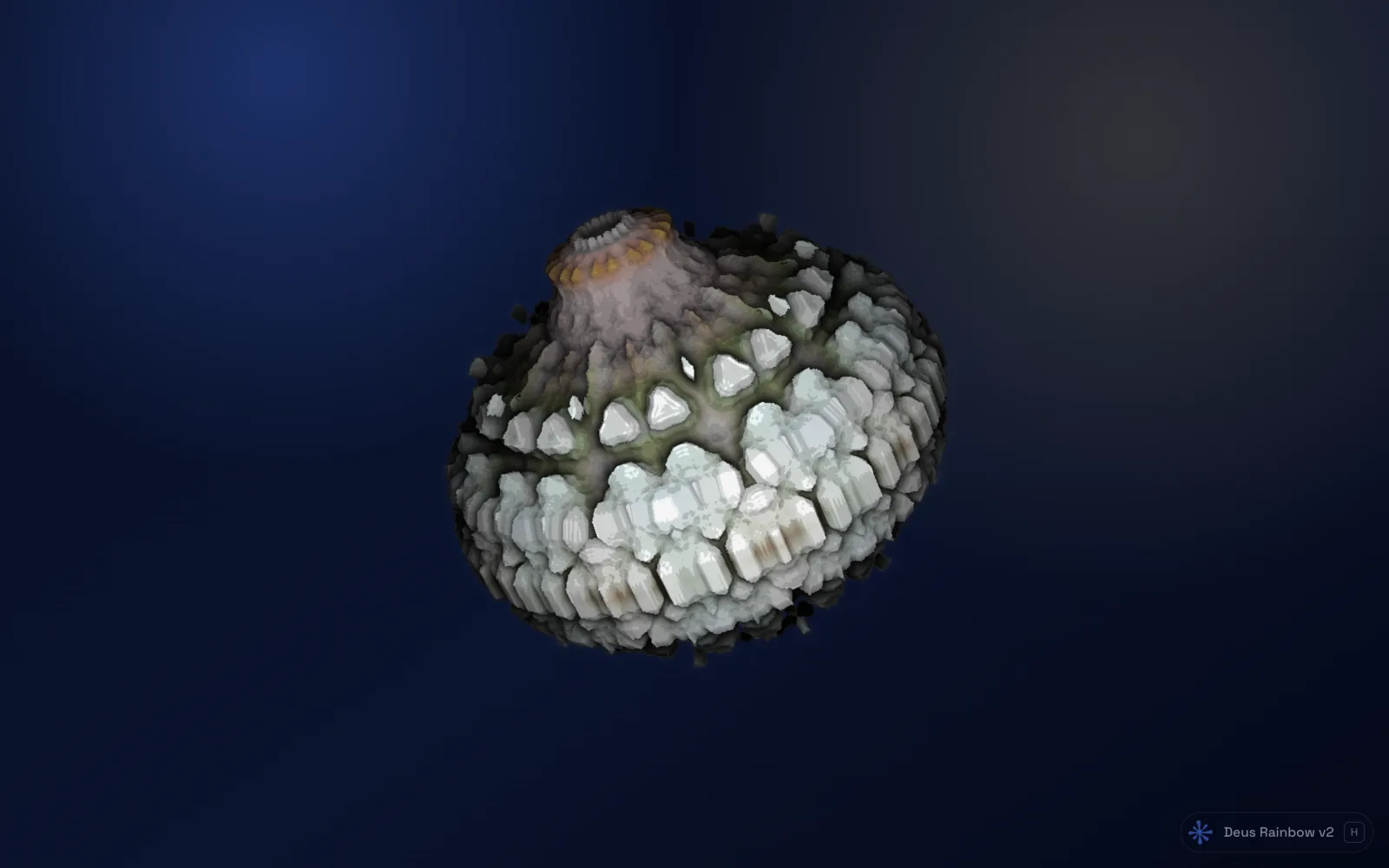
Большой экран, на котором картинка двигается в такт музыке, меняет атмосферу в комнате. На вечеринке гостям есть на что посмотреть, кроме телефонов, а в спокойный вечер это фоновая картинка — как видео с камином, только она слышит, что играет.
Специальное оборудование не понадобится. Если музыка играет в Chrome на компьютере, к которому подключён телевизор или второй монитор, этот экран за пару минут превращается в визуализатор. Рассказываем, как всё настроить, чтобы он работал часами без вашего участия.
Что понадобится
- Chrome на компьютере с установленным Deus (бесплатно), значок закреплён на панели инструментов.
- Второй дисплей: телевизор или монитор, подключённый по HDMI или другому кабелю, в режиме расширения рабочего стола, а не дублирования.
- Музыка во вкладке браузера: Spotify, YouTube Music, Яндекс Музыка, SoundCloud, микс на YouTube, онлайн-радио, диджей-сет на Twitch. Подойдёт любая обычная веб-страница, которая воспроизводит звук во вкладке.
Шаг 1. Откройте визуализатор в отдельном окне
- Включите музыку во вкладке.
- Нажмите на значок Deus и в пункте «Где открыть» выберите Окно: отдельное окно, которое можно перетащить на второй экран или телевизор, а вкладка с музыкой останется на месте.
- Нажмите Визуализировать эту вкладку.
Deus анализирует звук вкладки локально, прямо в браузере (басы, середина, верха, бочка, малый барабан, хай-хэт), и рисует визуал в новом окне. Ничего не записывается и никуда не загружается. Подробнее — в инструкции про визуализацию любой вкладки.
Шаг 2. Перенесите окно на телевизор и включите полный экран
Перетащите окно визуализатора на телевизор или второй монитор и нажмите F. Окно займёт весь дисплей, а основной экран останется свободным: можно выбирать треки, переписываться или сидеть в браузере, пока на телевизоре идёт визуализация.
Две важные детали. Визуал привязан к вкладке, из которой вы его запустили, так что не закрывайте её: если закрыть исходную вкладку, визуализатор остановится. А чтобы визуализировать другой сайт, запустите Deus заново из его вкладки.
Шаг 3. Уберите кнопки с экрана
На экране для вечеринки кнопки никому не нужны. Меню сверху и полоса управления снизу сами исчезают, когда мышь не двигается, а клавиша H скрывает панель и полосу полностью. Уведите курсор на основной экран — и на телевизоре останется только картинка.

Шаг 4. Включите автосмену пресетов
Один пресет три часа подряд надоест. Переключите режим с Один пресет на Автосмена, и Deus будет менять визуал по таймеру, проходя по пресетам, выбранным для ротации. Интервал — от 1 до 600 секунд (по умолчанию 45), а режим Вперемешку включает случайный порядок.
На панели пресетов их можно добавлять в ротацию по одному или сразу целой категорией. В каталоге есть шейдерные сцены на WebGL, геометрия на Canvas 2D, классические пресеты MilkDrop и XY-осциллограф, а сортировка по оценкам сообщества помогает начать с самых любимых. Для вечеринки хорошо подходят яркие быстрые пресеты с интервалом 30–60 секунд, для фонового экрана — спокойные сцены и интервал подлиннее.
Шаг 5. Настройте качество под большой экран
Визуализацию рисует видеокарта, и большое полноэкранное окно для неё тяжелее маленького. Плашка «Качество» на полосе визуализатора показывает, как идёт текущий пресет, с частотой кадров в реальном времени, и позволяет выбрать Высокое, Среднее или Низкое. Deus умеет и сам снижать качество, если пресет тормозит.
Если на телевизоре движение дёргается, попробуйте сначала «Среднее»: когда смотришь с дивана, плавность важнее последней капли чёткости. Одни сцены тяжелее других, так что пресет, который не справляется, лучше просто убрать из ротации.
Нет кабеля? Трансляция через Chrome
Если в телевизоре есть Chromecast или встроенный Google Cast, штатная функция Chrome «Трансляция» (пункт в меню ⋮; в новых версиях он спрятан в подменю рядом с функциями «сохранить» и «поделиться») может передать на него вкладку или весь экран. Это возможность самого Chrome, а не Deus, и картинка идёт видеопотоком, так что будьте готовы к небольшой задержке и меньшей плавности, чем по кабелю. Музыка при этом продолжает играть во вкладке на компьютере, поэтому колонки должны быть подключены к нему. Для вечеринки надёжнее всего кабель, а для спокойного фонового экрана трансляции вполне хватит.
Spotify, YouTube Music, Яндекс Музыка, SoundCloud, Deezer и Apple Music
В этих плеерах Deus работает и прямо на странице, с полноэкранным режимом, где видны названия трека и пресета и кнопки «назад», «пауза/воспроизведение» и «вперёд». Но для телевизора в отдельном окне проще всего визуализатор вкладки, описанный выше: классическая кнопка Deus во всплывающем окне открывает его и для вкладки плеера. Подробнее — в инструкциях для Яндекс Музыки и Spotify.
Это бесплатно?
Да. Визуализатор любой вкладки, полноэкранный режим, автосмена и все пресеты бесплатны — без ограничений по времени и без регистрации. А если захочется сохранить атмосферу вечеринки, Deus умеет сделать видео с визуализацией из вашего аудиофайла.