
Visualizador de música na TV ou no segundo monitor: telão de festa pelo Chrome
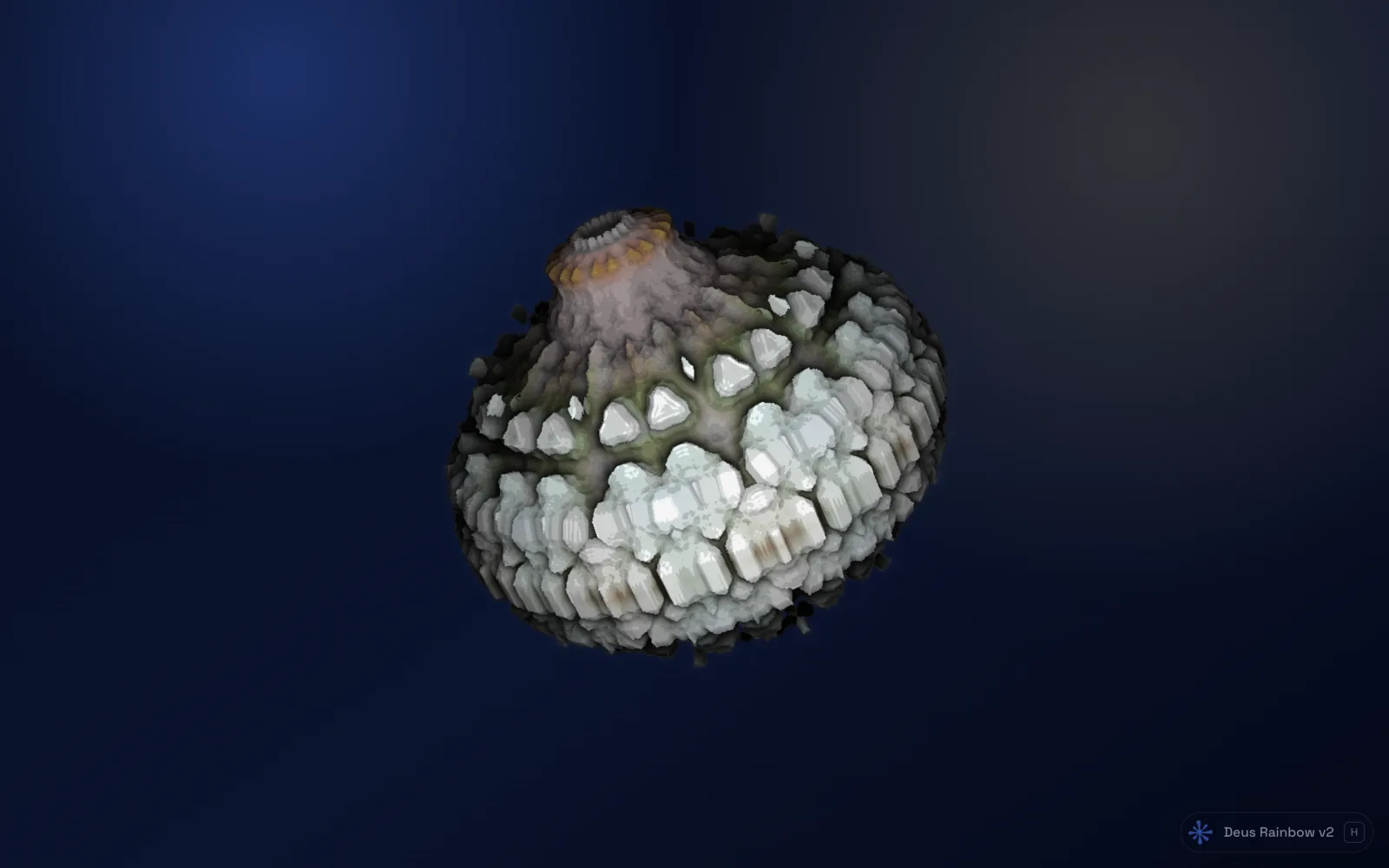
Uma tela grande com visuais que se mexem com a música muda o clima de um ambiente. Numa festa, dá às pessoas algo para olhar além do celular; numa noite tranquila, funciona como tela ambiente, como aqueles vídeos de lareira, só que ouvindo o que está tocando.
Você não precisa de nenhum equipamento especial. Se a música toca no Chrome em um computador ligado a uma TV ou a um segundo monitor, dá para transformar essa tela em um visualizador de festa em poucos minutos. Veja como deixar tudo pronto para rodar por horas sem ninguém mexer.
Do que você precisa
- Chrome no computador com o Deus instalado (grátis) e fixado na barra de ferramentas.
- Uma segunda tela: uma TV ou monitor ligado por HDMI ou outro cabo, configurado para estender a área de trabalho, e não espelhar.
- Música em uma aba do navegador: Spotify, YouTube Music, SoundCloud, um mix no YouTube, uma rádio online, um set de DJ na Twitch. Qualquer página web comum que toque som em uma aba funciona.
Passo 1: abra o visualizador em uma janela própria
- Comece a música em uma aba.
- Clique no ícone do Deus. Na opção de onde ele abre, escolha Janela: uma janela separada que você pode arrastar para uma segunda tela ou para a TV, enquanto a aba da música fica onde está.
- Clique em Visualizar esta aba.
O Deus analisa o som da aba localmente no navegador (graves, médios, agudos, bumbo, caixa, chimbal) e desenha o visual nessa nova janela. Nada é gravado nem enviado. Mais detalhes no guia do visualizador para qualquer aba.
Passo 2: leve para a TV e coloque em tela cheia
Arraste a janela do visualizador para a TV ou para o outro monitor e aperte F. A janela ocupa aquela tela inteira, e a sua tela principal fica livre: você pode continuar escolhendo músicas, conversando ou navegando enquanto a TV mostra os visuais.
Duas coisas para lembrar. O visual acompanha a aba de onde você o abriu, então deixe essa aba aberta: se fechar, o visualizador para. E para visualizar outro site, inicie o Deus de novo a partir daquela aba.
Passo 3: esconda os controles
Num telão de festa, ninguém quer ver botões. O menu no topo e a barra de controle embaixo somem sozinhos quando o mouse fica parado, e H esconde o painel e a barra por completo. Leve o ponteiro do mouse de volta para a tela principal e a TV mostra só o visual.

Passo 4: deixe os presets alternarem
Um preset só por três horas cansa. Mude o modo de Um preset para Alternar presets e o Deus troca o visual por tempo, passando pelos presets que você escolheu para a rotação. O intervalo pode ir de 1 a 600 segundos (45 por padrão), e a Ordem aleatória toca os presets embaralhados.
No painel Presets, você adiciona presets à rotação um por um ou uma categoria inteira de uma vez. O catálogo tem cenas de shader em WebGL, geometria em Canvas 2D, presets clássicos do MilkDrop e um osciloscópio XY, e dá para ordenar pela avaliação da comunidade para começar pelos favoritos. Para uma festa, uma mistura de presets fortes e rápidos com intervalo de 30 a 60 segundos funciona bem; para uma tela ambiente, escolha cenas mais calmas e um intervalo maior.
Passo 5: ajuste a Qualidade para a tela grande
Os visuais são desenhados pela placa de vídeo, e uma janela grande em tela cheia dá mais trabalho a ela do que uma pequena. O indicador de Qualidade na barra do visualizador mostra como o preset atual está rodando, com a taxa de quadros ao vivo, e deixa você escolher Alta, Média ou Baixa. O Deus também pode baixar a qualidade sozinho quando um preset trava.
Se o movimento na TV parecer travado, tente Média primeiro: numa tela que você vê do sofá, movimento fluido importa mais do que o último detalhe de nitidez. Algumas cenas são mais pesadas que outras, então, se um preset sofrer, tire-o da rotação.
Sem cabo? Transmitindo pelo Chrome
Se a TV tem Chromecast ou Google Cast integrado, a opção Transmitir do próprio Chrome (no menu ⋮; nas versões recentes, fica em um submenu junto das opções de salvar e compartilhar) pode enviar uma aba ou a tela inteira para ela. Isso é um recurso do Chrome, não do Deus, e ele transmite a imagem como vídeo, então espere um pequeno atraso e menos fluidez do que com cabo. A música continua tocando na aba do computador, então as caixas de som devem estar ligadas ao computador. Para uma festa, a conexão por cabo é a escolha mais confiável; transmitir serve bem para uma tela ambiente mais tranquila.
No Spotify, YouTube Music, Yandex Music, SoundCloud, Deezer e Apple Music
Esses players também têm o Deus integrado à página, com uma tela cheia que mostra os nomes da faixa e do preset e botões de anterior / play-pause / próxima. Mas, para a TV em uma janela própria, o visualizador para qualquer aba descrito acima é o mais simples: o botão clássico do Deus no pop-up também o abre para a aba do player. Veja os guias do Spotify e do YouTube Music.
É grátis?
Sim. O visualizador para qualquer aba, a tela cheia, a alternância de presets e todos os presets são grátis, sem limite de tempo e sem cadastro. Se quiser a festa em vídeo depois, o Deus também consegue renderizar um vídeo musical a partir de um arquivo de áudio seu.