
Musik-Visualizer auf dem Fernseher oder zweiten Monitor: Party-Screen aus Chrome
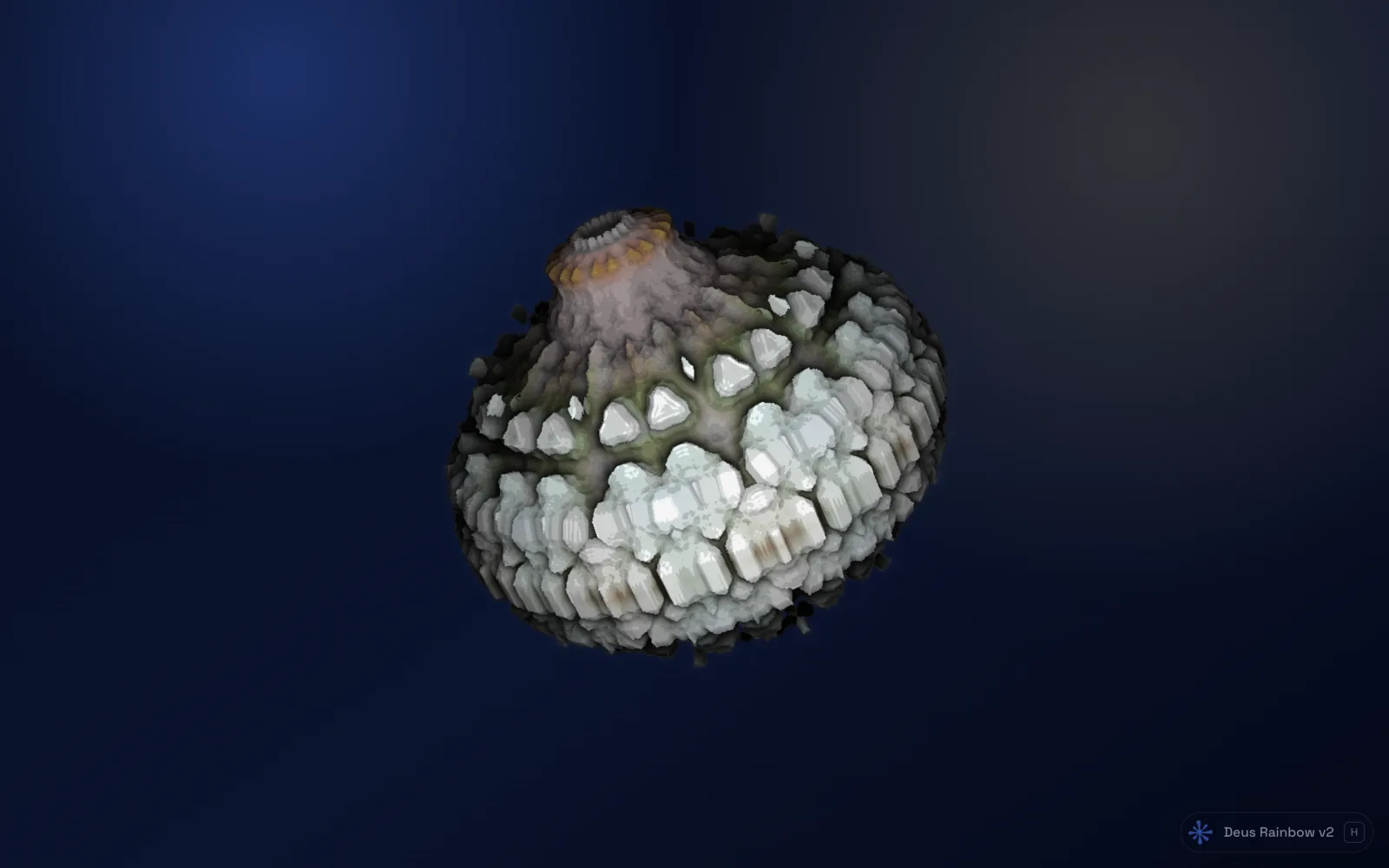
Ein großer Bildschirm mit Visuals, die sich zur Musik bewegen, verändert einen Raum. Auf einer Party gibt er den Leuten etwas anderes zum Anschauen als ihr Handy; an einem ruhigen Abend wirkt er wie ein Ambient-Display, so ähnlich wie ein Kaminfeuer-Video, das tatsächlich hört, was läuft.
Spezielle Hardware brauchst du dafür nicht. Wenn die Musik in Chrome auf einem Computer läuft, der mit einem Fernseher oder zweiten Monitor verbunden ist, machst du daraus in ein paar Minuten einen Party-Visualizer. So richtest du ihn ein, damit er stundenlang läuft, ohne dass jemand eingreifen muss.
Was du brauchst
- Chrome auf dem Desktop mit Deus (kostenlos), an die Symbolleiste geheftet.
- Einen zweiten Bildschirm: einen Fernseher oder Monitor per HDMI oder anderem Kabel, eingestellt auf Erweitern statt Duplizieren.
- Musik in einem Browser-Tab: Spotify, YouTube Music, SoundCloud, ein YouTube-Mix, ein Webradio, ein DJ-Set auf Twitch. Jede normale Webseite, die in einem Tab Ton abspielt, funktioniert.
Schritt 1: den Visualizer in einem eigenen Fenster öffnen
- Starte die Musik in einem Tab.
- Klick auf das Deus-Symbol. Wähle unter „Öffnen in“ die Option Fenster: ein eigenes Fenster, das du auf einen zweiten Bildschirm oder Fernseher ziehen kannst, während der Musik-Tab bleibt, wo er ist.
- Drück Diesen Tab visualisieren.
Deus analysiert den Sound des Tabs lokal in deinem Browser (Bässe, Mitten, Höhen, Kick, Snare, Hi-Hat) und zeichnet das Visual in diesem neuen Fenster. Nichts wird aufgezeichnet oder hochgeladen. Mehr dazu in der Anleitung für jeden Tab.
Schritt 2: aufs TV ziehen und Vollbild
Zieh das Visualizer-Fenster auf den Fernseher oder den anderen Monitor und drück F. Das Fenster füllt dieses Display, und dein Hauptbildschirm bleibt frei: Du kannst weiter Tracks auswählen, chatten oder surfen, während der Fernseher Visuals zeigt.
Zwei Dinge solltest du wissen. Das Visual folgt dem Tab, aus dem du es gestartet hast, also lass diesen Tab offen: Schließt du ihn, stoppt der Visualizer. Und um eine andere Seite zu visualisieren, startest du Deus erneut aus diesem Tab.
Schritt 3: die Bedienelemente ausblenden
Auf einem Party-Screen will niemand Buttons sehen. Das Menü oben und die Steuerleiste unten blenden sich von selbst aus, wenn die Maus ruht, und H blendet Panel und Leiste komplett aus. Schieb den Mauszeiger zurück auf deinen Hauptbildschirm, und der Fernseher zeigt nur noch das Visual.

Schritt 4: die Presets rotieren lassen
Ein Preset für drei Stunden wird langweilig. Stell den Modus von Ein Preset auf Rotation, und Deus wechselt das Visual per Timer durch die Presets, die du für die Rotation gewählt hast. Das Intervall kann zwischen 1 und 600 Sekunden liegen (Standard: 45), und Zufällig spielt sie in zufälliger Reihenfolge.
Im Presets-Bereich fügst du Presets einzeln oder eine ganze Kategorie auf einmal zur Rotation hinzu. Der Katalog bietet WebGL-Shader-Szenen, Canvas-2D-Geometrie, klassische MilkDrop-Presets und ein XY-Oszilloskop, und mit der Sortierung nach Community-Bewertung startest du bei den Favoriten. Für eine Party passt ein Mix aus hellen, schnellen Presets mit 30 bis 60 Sekunden Intervall; für einen Ambient-Screen nimmst du ruhigere Szenen und ein längeres Intervall.
Schritt 5: die Qualität für den großen Bildschirm einstellen
Die Visuals zeichnet deine Grafikkarte, und ein großes Vollbildfenster ist mehr Arbeit als ein kleines. Der Qualitäts-Chip in der Leiste des Visualizers zeigt, wie das aktuelle Preset läuft, mit der Live-Bildrate, und lässt dich Hoch, Mittel oder Niedrig wählen. Deus kann die Qualität auch selbst senken, wenn ein Preset ruckelt.
Wenn die Bewegung auf dem Fernseher ruckelig wirkt, probier zuerst Mittel: Auf einem Bildschirm, den du vom Sofa aus siehst, zählt flüssige Bewegung mehr als das letzte bisschen Schärfe. Manche Szenen sind aufwendiger als andere; wenn ein Preset kämpft, nimm es aus der Rotation.
Kein Kabel? Streamen mit Chrome
Wenn der Fernseher Chromecast oder Google Cast eingebaut hat, kann Chromes eigene Funktion Streamen (im ⋮-Menü; in neueren Versionen in einem Untermenü bei den Optionen zum Speichern und Teilen) einen Tab oder deinen ganzen Bildschirm dorthin senden. Das ist eine Chrome-Funktion, kein Teil von Deus, und sie überträgt das Bild als Video, rechne also mit etwas Verzögerung und weniger Flüssigkeit als per Kabel. Die Musik selbst spielt weiter aus dem Musik-Tab auf deinem Computer, die Lautsprecher sollten also am Computer hängen. Für eine Party ist das Kabel die zuverlässigste Wahl; für einen entspannten Ambient-Screen reicht Streamen.
In Spotify, YouTube Music, Yandex Music, SoundCloud, Deezer und Apple Music
In diesen Playern ist Deus auch direkt in die Seite eingebaut, mit einer Vollbildansicht, die Track- und Preset-Namen sowie Buttons für Zurück, Play/Pause und Weiter zeigt. Für einen Fernseher im eigenen Fenster ist der oben beschriebene Visualizer für jeden Tab aber am einfachsten: Der klassische Deus-Button im Pop-up öffnet ihn auch für den Player-Tab. Siehe die Anleitungen für Spotify und YouTube Music.
Ist das kostenlos?
Ja. Der Visualizer für jeden Tab, das Vollbild, die Preset-Rotation und alle Presets sind kostenlos, ohne Zeitlimit und ohne Konto. Wenn du die Party danach als Video willst, kann Deus auch ein Musikvideo rendern, aus deiner eigenen Audiodatei.