
SoundCloud Visualizer: Live-Visuals für SoundCloud, Bandcamp und Mixcloud

SoundCloud zeigt unter jedem Track eine Wellenform, und das war's an Visuals. Damit siehst du zwar, wo der Drop kommt, aber sie bewegt sich nicht mit der Musik. Wenn auf dem Bildschirm etwas mit der Kick pulsieren und mit dem Bass anschwellen soll, während ein zweistündiger DJ-Mix läuft, brauchst du einen Visualizer, der den Tab hören kann.
Diese Anleitung zeigt, wie du so einen für SoundCloud in Chrome bekommst. Dieselben Schritte funktionieren für Bandcamp, Mixcloud und jede andere Seite, die Musik in einem Tab abspielt.
Wie ein SoundCloud-Visualizer im Browser funktioniert
Ein Visualizer braucht den tatsächlichen Ton, nicht nur die Metadaten des Tracks. Chrome erlaubt einer Erweiterung, den Ton eines einzelnen Tabs aufzunehmen, mit deiner Erlaubnis, in dem Moment, in dem du es startest. Deus nutzt das: Es liest den Sound des SoundCloud-Tabs, analysiert ihn lokal (Bässe, Mitten, Höhen, Kick, Snare, Hi-Hat) und zeichnet passende Visuals in einem eigenen Tab oder Fenster.
Für den Visualizer im eigenen Tab ändert Deus die SoundCloud-Seite nicht und braucht kein SoundCloud-Konto (es gibt auch eine Visualisierung direkt auf der Seite, siehe unten). Nichts wird aufgezeichnet oder hochgeladen, und die Erfassung endet, sobald du den Visualizer schließt.
Schritt für Schritt
- Installiere Deus kostenlos aus dem Chrome Web Store und hefte es an die Symbolleiste.
- Öffne soundcloud.com und spiel einen Track, eine Playlist oder einen Mix ab.
- Klick auf das Deus-Symbol. Wähle, wo sich der Visualizer öffnet, Tab oder Fenster, und drück Diesen Tab visualisieren.
- Das Visual öffnet sich neben dem SoundCloud-Tab. P wählt Presets, S passt das aktuelle an, F schaltet auf Vollbild und H blendet Panel und Leiste aus.
SoundCloud spielt in seinem eigenen Tab weiter, du kannst also weiter Tracks überspringen, liken und stöbern, während der Visualizer läuft. Schließt du den SoundCloud-Tab, stoppt der Visualizer.
Gemacht für lange Mixe: die Rotation
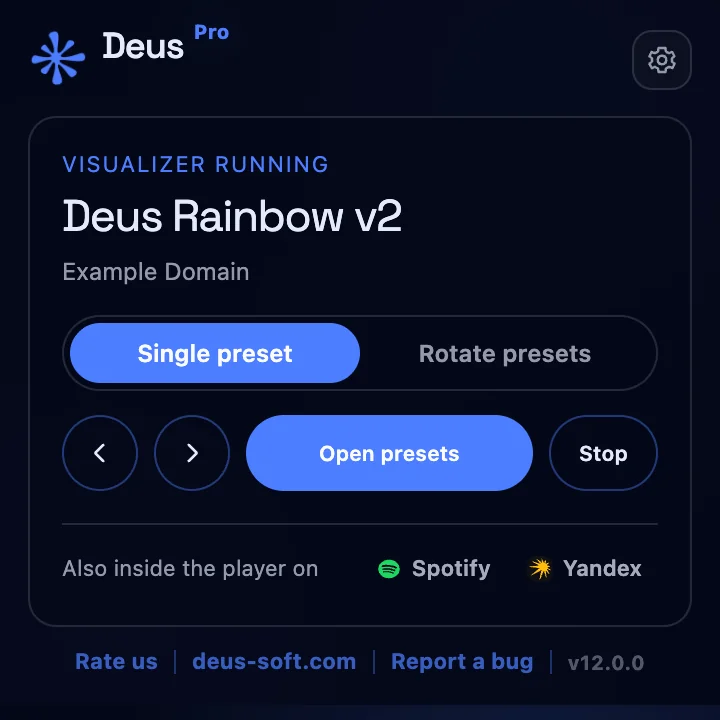
SoundCloud und Mixcloud sind voller stundenlanger DJ-Sets, und ein Preset für eine Stunde wird langweilig. Stell die Steuerleiste von Einzeln auf Rotation, und Deus wechselt die Presets per Timer, der Reihe nach oder zufällig. Du bestimmst das Intervall und welche Presets an der Rotation teilnehmen. So bleibt ein Techno-Set bei dunklen Tunneln und Fraktalen, während ein Ambient-Mix langsame, sanfte Szenen bekommt.

Bandcamp, Mixcloud und andere Seiten
Nichts davon ist speziell für SoundCloud. Jede normale Webseite (http oder https), die in einem Tab Ton abspielt, funktioniert genauso:
- Bandcamp: Album-Streams und Hörproben vor dem Kauf.
- Mixcloud: Radioshows und DJ-Mixe.
- Webradio, YouTube und Twitch: Sender, Musikvideos und Live-DJ-Streams.
Die eigenen Seiten von Chrome (chrome://) und Seiten anderer Erweiterungen lassen sich nicht erfassen. Spotify, YouTube Music, Yandex Music, SoundCloud, Deezer und Apple Music sind ein Sonderfall: Dort zeichnet Deus die Visuals auch direkt in der Player-Seite, siehe die Anleitung zum Spotify Visualizer.
SoundCloud auf den Fernseher oder zweiten Bildschirm
Wähle im Pop-up Fenster, zieh das Fenster auf das andere Display und drück F. SoundCloud bleibt in deinem Hauptfenster, und der zweite Bildschirm wird zum Ambient-Display für alles, was gerade läuft. Mehr dazu in der Anleitung, wie du einen Visualizer auf den Fernseher bringst.
Wähle deinen Stil
Der Katalog umfasst 134 Presets in vier Gruppen: WebGL-Shader-Szenen (Tunnel, Landschaften, Fraktale), Canvas-2D-Geometrie, klassische MilkDrop-Presets und ein XY-Oszilloskop. Jedes Preset hat Community-Bewertungen, du kannst also danach sortieren, was anderen Hörern gefallen hat. Wenn du GLSL schreibst, baust du in Deus Studio eigene, und der Artikel Wie funktioniert ein Musik-Visualizer? erklärt, worauf die Presets reagieren.
Ist das kostenlos?
Ja. Der Visualizer für jeden Tab, das Vollbild, die Rotation und alle Presets sind kostenlos, ohne Zeitlimit und ohne Konto. Deus Pro, ein einmaliger Kauf, bringt ein schwebendes Bild-im-Bild-Fenster, das über anderen Tabs und Apps bleibt, ein Live-Panel zur Audioanalyse und Videoexport ohne Wasserzeichen.
Was es nicht kann
- Es nimmt keine SoundCloud-Tracks auf und lädt keine herunter. Wenn du ein Visualizer-Video für deinen eigenen Release willst, rendert Deus es aus einer Audiodatei, die dir gehört.
- Es funktioniert in Chrome auf dem Desktop, nicht in der SoundCloud-App auf dem Handy.
Deus ist eine unabhängige Erweiterung und steht in keiner Verbindung zu SoundCloud, Bandcamp oder Mixcloud.