
Spotify im Vollbild: Lass die Musik den Bildschirm füllen, nicht nur das Cover
Schalte Spotify in den Vollbildmodus, und du siehst ein großes Albumcover, den Titel und die Steuerung. Eine Minute lang sieht das gut aus, aber nichts davon bewegt sich mit der Musik: Das Cover steht beim Drop genauso still wie im ruhigen Intro. Wenn der ganze Bildschirm im Takt leben soll, am Monitor, auf einem zweiten Bildschirm oder am Fernseher, brauchst du einen Visualizer.
Dieser Guide zeigt, welche Vollbild-Optionen Spotify selbst hat, was F11 in Chrome kann und was nicht, und wie du den Bildschirm direkt aus dem Spotify-Web-Player mit Live-Visuals füllst.
Der Vollbildmodus von Spotify
Die Spotify-Desktop-App und der Web-Player open.spotify.com haben beide einen Vollbild-Button in der Player-Leiste unten rechts. Er blendet deine Bibliothek und die Seitenleisten aus und zeigt groß das Cover des laufenden Titels, dazu den Titelnamen und die Wiedergabesteuerung. Mit Esc verlässt du ihn.
Diese Ansicht ist dafür gedacht, quer durch den Raum zu sehen, was gerade läuft. Sie ist bewusst statisch: Das Bild ist das Cover und wechselt nur, wenn der Titel wechselt.
Vollbild in Chrome (F11) ist etwas anderes
Mit F11 unter Windows oder ⌃+⌘+F auf dem Mac füllt das Chrome-Fenster den Bildschirm. Tabs und Adressleiste verschwinden, aber die Seite bleibt dieselbe: der Spotify-Web-Player mit Seitenleiste, Listen und Buttons, nur größer. Das hilft, wenn du mehr Platz für deine Bibliothek willst, nicht, wenn du etwas zum Anschauen suchst.
Vollbild mit Visuals, die der Musik folgen
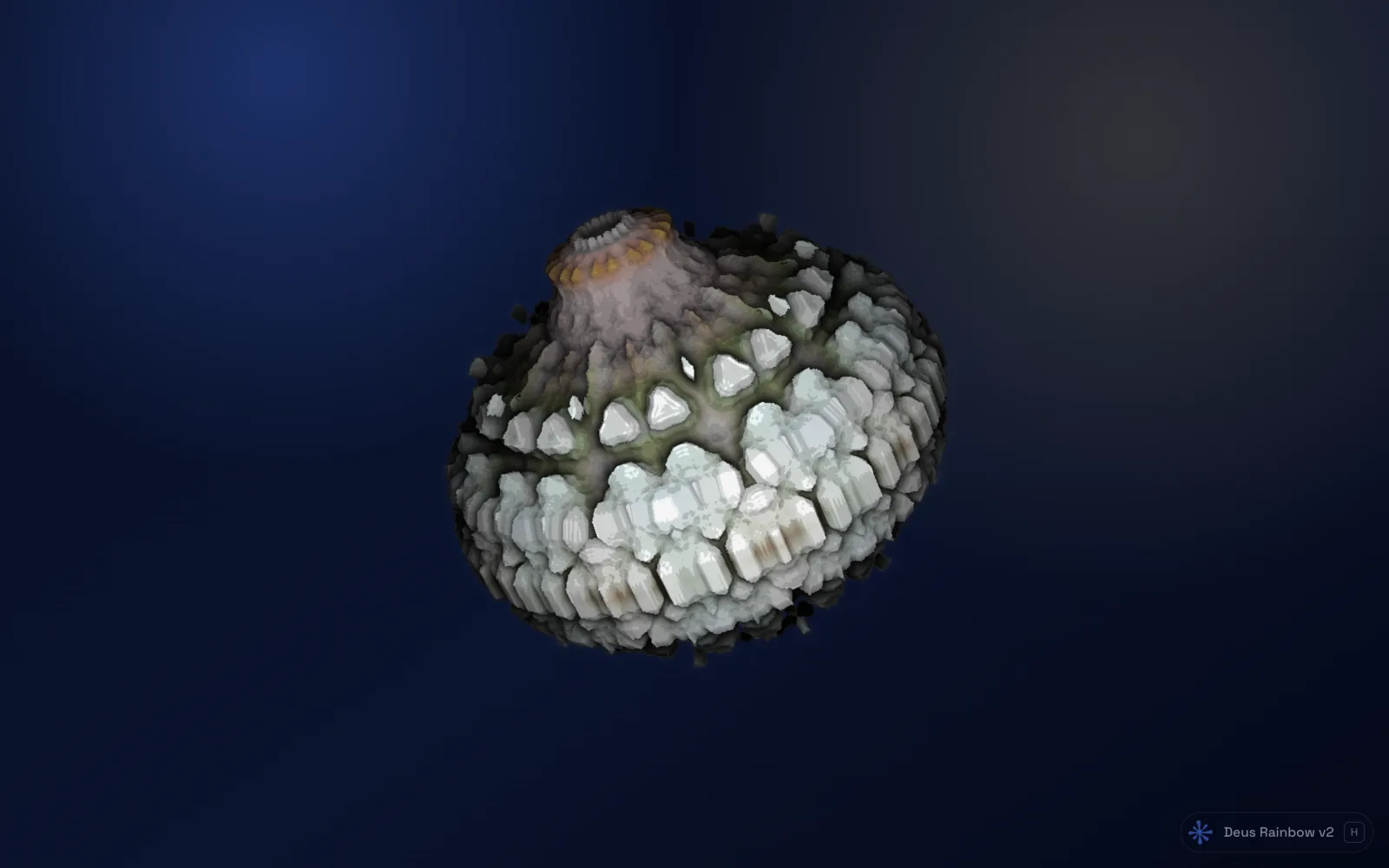
Deus ist eine kostenlose Chrome-Erweiterung, die den Sound des Spotify-Tabs hört und daraus Live-Visuals zeichnet. Im Vollbild von Deus ersetzt ein Visual das Cover und reagiert auf Bass, Mitten, Höhen und den Beat dessen, was gerade läuft.
- Installiere Deus aus dem Chrome Web Store und hefte das Symbol an die Symbolleiste.
- Öffne open.spotify.com in Chrome und starte einen Titel.
- Klicke in diesem Tab auf das Deus-Symbol oder drücke Alt+M (⌃+M auf dem Mac). Chrome verlangt diesen einen Klick, bevor eine Erweiterung einen Tab hören darf. Hinter der Spotify-Seite erscheint ein Visual.
- Drücke den ⛶-Button oben im Deus-Fenster. Das Visual füllt den Bildschirm.
Auch im Vollbild steuerst du die Musik: Zurück, Play/Pause und Weiter sind auf dem Bildschirm, und die Titelkarte zeigt, was läuft. Esc oder ✕ holt Spotify zurück.
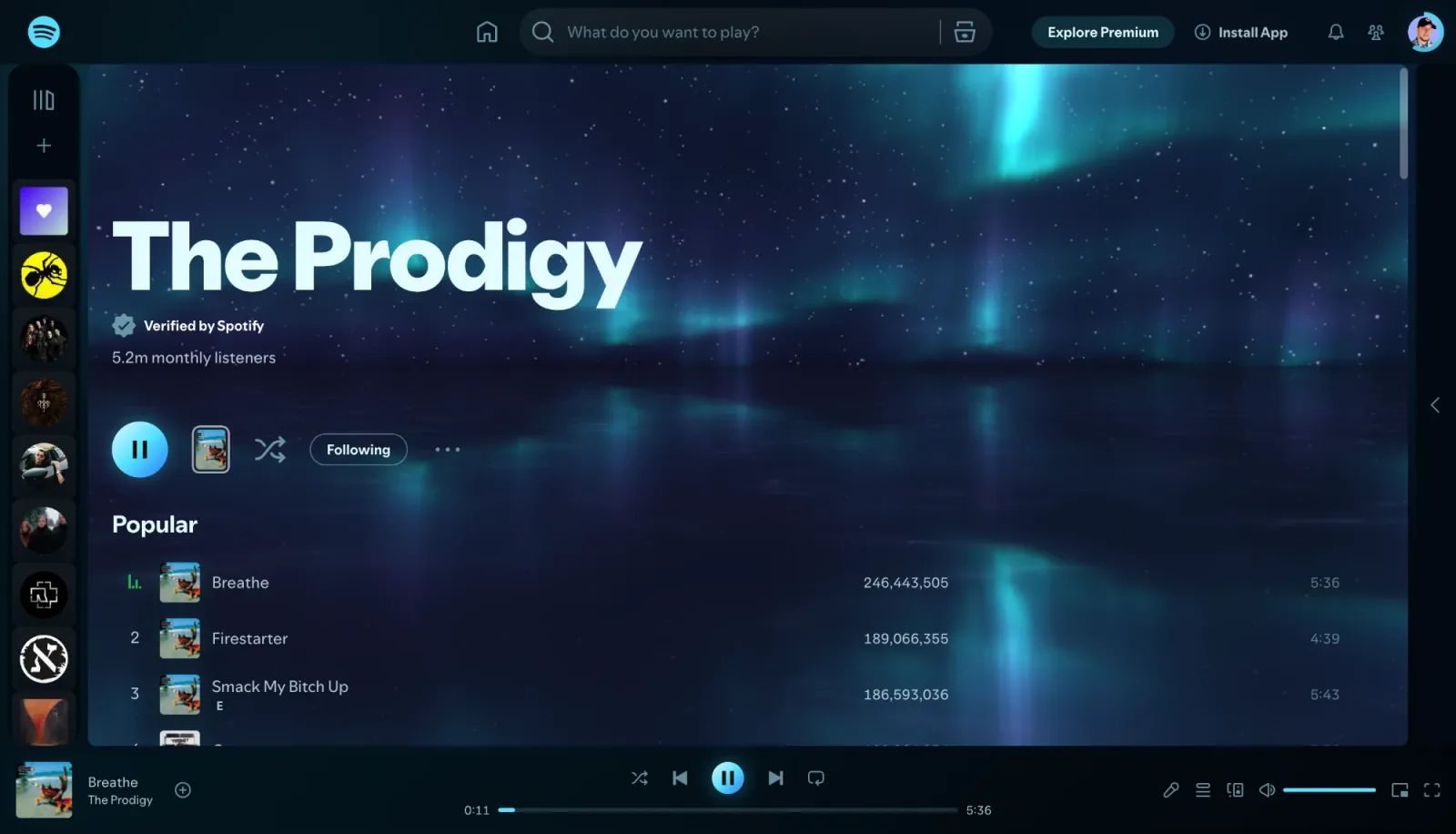
Was auf den Bildschirm soll
- Magie, wenn du nicht wählen willst. Das ist eine Show, die von selbst läuft: alle 12 Sekunden ein neues Preset, Farben, die ständig wandern, und Filter, die von allein kommen und gehen. Der Guide zum Magie-Modus erklärt, wie es funktioniert.
- Einzeln, wenn du ein Lieblings-Preset hast. Blättere mit ← und →, bis du es findest, und lass es stehen.
- Rotation, um durch die Presets zu wechseln, die du ausgewählt hast, standardmäßig alle 45 Sekunden, auch zufällig.
Es gibt über 1.100 Presets: Shader-Tunnel und -Landschaften, klare Canvas-Geometrie, klassische MilkDrop-Szenen und ein XY-Oszilloskop. Alle sind kostenlos.
Am Fernseher oder auf dem zweiten Bildschirm
Verbinde den Laptop per HDMI mit dem Fernseher oder streame den ganzen Bildschirm dorthin und schalte dann im Deus-Fenster auf Vollbild. Die Musik läuft im Spotify-Tab weiter: Der Fernseher zeigt das Visual, die Lautsprecher spielen den Titel. Mehr zu Kabeln, Streaming und Ton steht im Guide zum Visualizer auf dem Fernseher.
Soll das Visual stundenlang laufen, öffne im Deus-Player das Menü ⋯ und schalte Weniger Blitze ein: Schnelles Blitzen wird sanft abgedämpft. Wird der Laptop warm, wähle in der unteren Leiste die Qualität Mittel oder Niedrig.
Fragen
Funktioniert das in der Spotify-Desktop-App?
Nein. Deus ist eine Chrome-Erweiterung, und Erweiterungen können nicht in Desktop-Apps zeichnen. Hör im Web-Player, wenn du Visuals willst; deine Bibliothek, deine Playlists und Premium sind dort dieselben.
Spotify spielt, aber das Visual im Vollbild bewegt sich nicht.
Wahrscheinlich läuft die Musik auf einem anderen Gerät: deinem Handy, einem Lautsprecher oder der Desktop-App. Öffne im Web-Player das Gerätemenü neben der Lautstärke und wähle diesen Browser. Die Hilfeseite listet das und die anderen häufigen Ursachen.
Ist das Vollbild kostenlos?
Ja. Der Visualizer, das Vollbild und alle Presets sind kostenlos, ohne Zeitlimit und ohne Konto. Deus Pro ist ein Einmalkauf für Extras wie Bild-im-Bild und Videos ohne Wasserzeichen.
Deus ist eine unabhängige Erweiterung und steht in keiner Verbindung zu Spotify.