
Spotify en pantalla completa: que se mueva la música, no solo la portada
Pon Spotify en pantalla completa y verás una portada de álbum grande, el nombre de la canción y los controles. Queda bien un minuto, pero no se mueve con la música: la portada está igual de quieta en el drop que en una intro tranquila. Si quieres que toda la pantalla siga el ritmo, en tu monitor, en una segunda pantalla o en la tele, necesitas un visualizador.
En esta guía verás qué opciones de pantalla completa trae Spotify, qué hace y qué no hace F11 en Chrome, y cómo llenar la pantalla con visuales en vivo desde el reproductor web de Spotify.
La pantalla completa de Spotify
Tanto la aplicación de escritorio de Spotify como el reproductor web open.spotify.com tienen un botón de pantalla completa en la barra del reproductor, abajo a la derecha. Oculta tu biblioteca y los paneles laterales y muestra en grande la portada de la canción que suena, con su nombre y los controles. Sales con Esc.
Esa vista está pensada para ver de lejos qué está sonando. Es estática a propósito: la imagen es la portada y solo cambia cuando cambia la canción.
La pantalla completa de Chrome (F11) no es lo mismo
Con F11 en Windows, o ⌃+⌘+F en Mac, la ventana de Chrome ocupa toda la pantalla. Desaparecen las pestañas y la barra de direcciones, pero la página es la misma: el reproductor web de Spotify con su barra lateral, sus listas y sus botones, solo que más grande. Sirve si quieres más espacio para tu biblioteca, no si quieres algo que mirar.
Pantalla completa con visuales que siguen la música
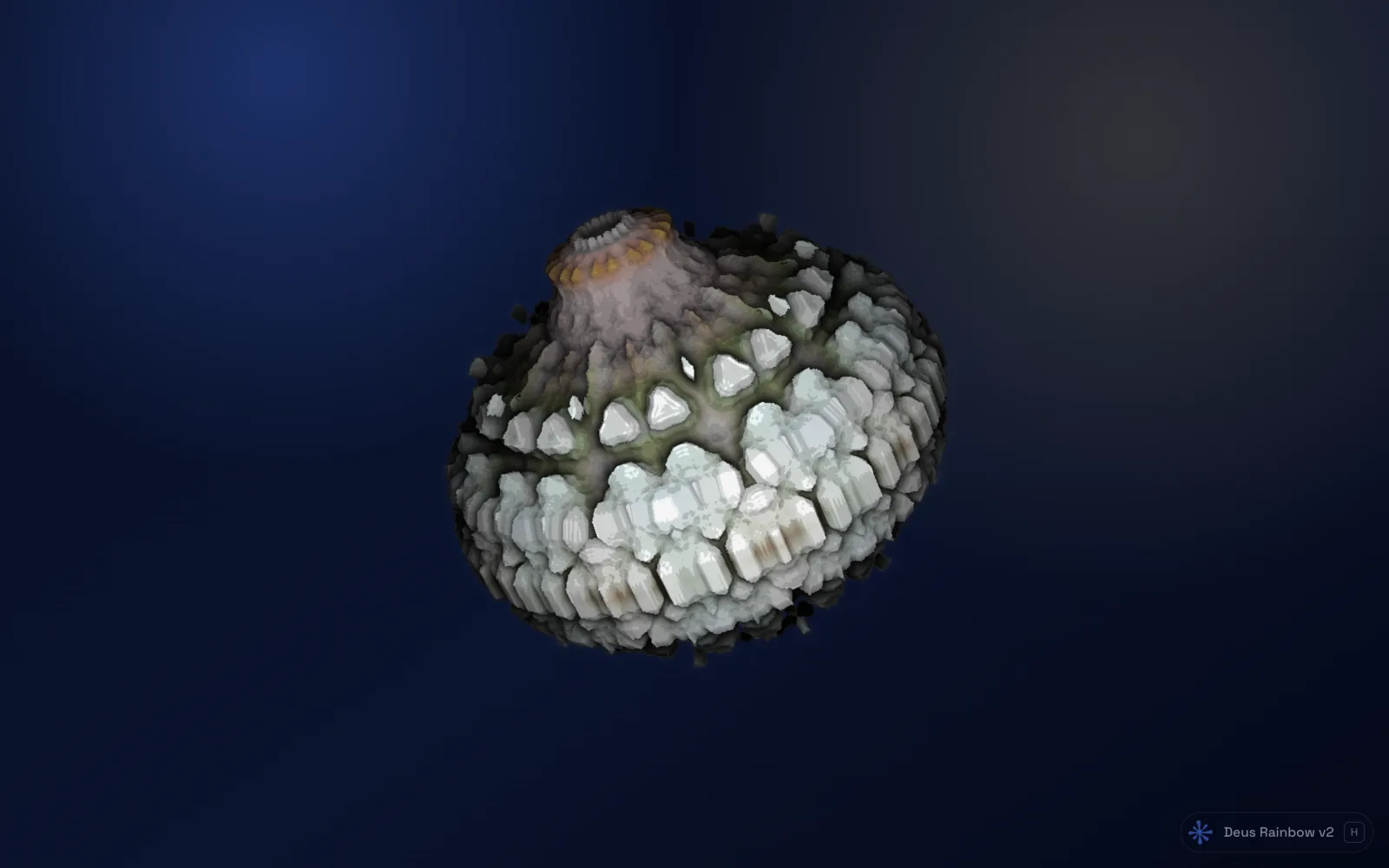
Deus es una extensión gratuita para Chrome que escucha el sonido de la pestaña de Spotify y dibuja visuales en vivo a partir de él. Su pantalla completa cambia la portada por un visual que reacciona a los graves, los medios, los agudos y el ritmo de lo que suena.
- Instala Deus desde Chrome Web Store y fíjalo en la barra de herramientas.
- Abre open.spotify.com en Chrome y pon una canción.
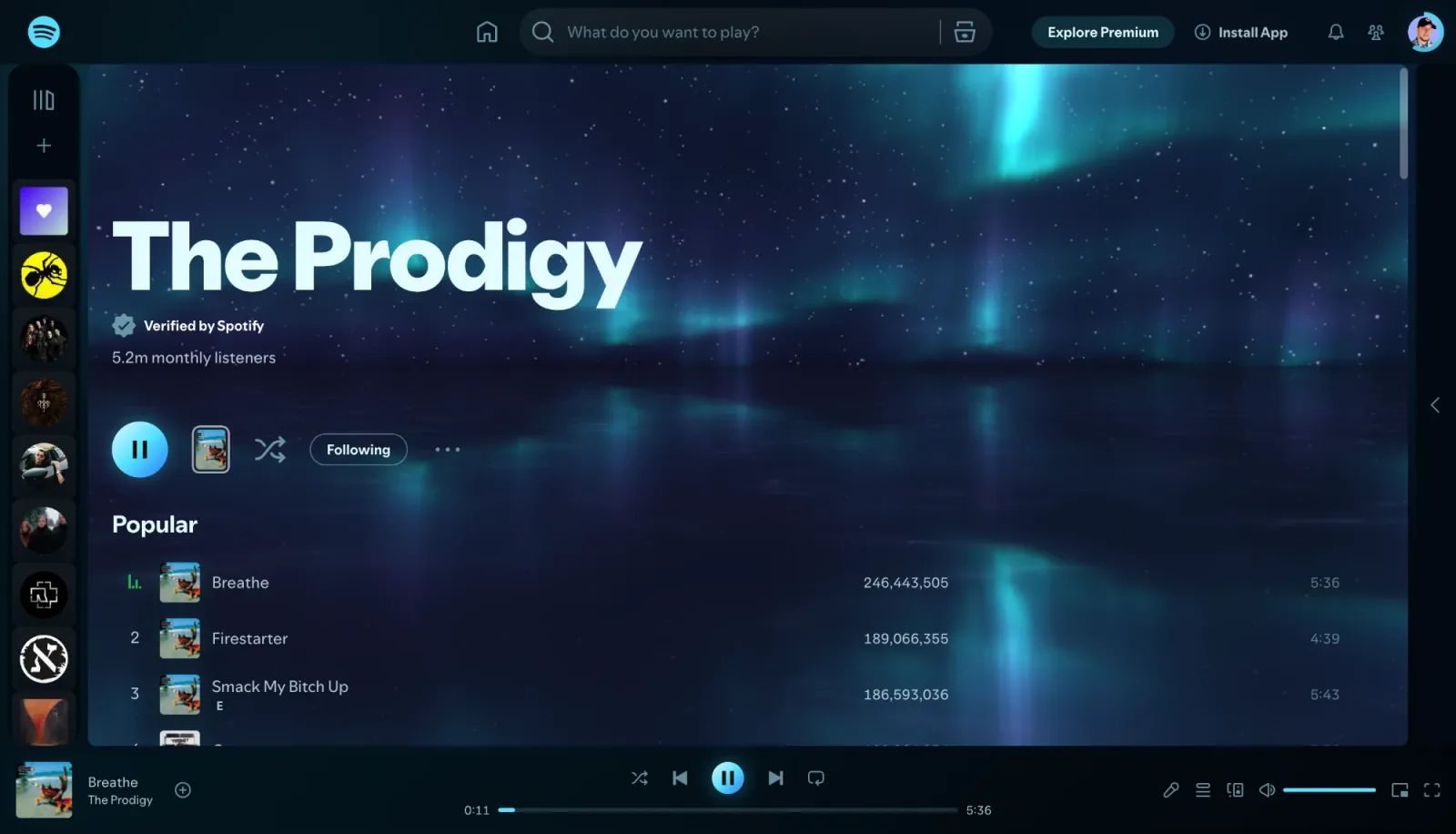
- Haz clic en el icono de Deus en esa pestaña, o pulsa Alt+M (⌃+M en Mac). Chrome necesita ese clic para que una extensión pueda oír una pestaña. Aparece un visual detrás de la página de Spotify.
- Pulsa el botón ⛶ en la parte superior de la ventana de Deus. El visual ocupa toda la pantalla.
En pantalla completa sigues controlando la música: anterior, reproducir/pausa y siguiente están en pantalla, y la tarjeta de la canción muestra qué suena. Esc o ✕ te devuelven a Spotify.
Qué poner en pantalla
- Magia, si no quieres elegir. Es un show automático: un preset nuevo cada 12 segundos, colores que van cambiando y filtros que aparecen y se van solos. La guía del modo Magia explica cómo funciona.
- Uno, si tienes un preset favorito. Cambia con ← y → hasta encontrarlo y déjalo en pantalla.
- Rotar, para pasar por los presets que elegiste, cada 45 segundos por defecto, con modo aleatorio.
Hay más de 1100 presets: túneles y paisajes con shaders, geometría limpia en Canvas, escenas clásicas de MilkDrop y un osciloscopio XY. Todos son gratis.
En la tele o en una segunda pantalla
Conecta el portátil a la tele con un cable HDMI, o envía toda la pantalla, y activa la pantalla completa desde la ventana de Deus. La música sigue sonando en la pestaña de Spotify: la tele muestra el visual y los altavoces la canción. La guía del visualizador en la tele explica cables, envío de pantalla y sonido con más detalle.
Si el visual va a estar horas, abre el menú ⋯ del reproductor de Deus y activa Menos destellos, que suaviza los destellos rápidos. Si el portátil se calienta, elige calidad Media o Baja en la barra inferior.
Preguntas
¿Funciona en la aplicación de escritorio de Spotify?
No. Deus es una extensión de Chrome, y las extensiones no pueden dibujar dentro de aplicaciones de escritorio. Usa el reproductor web cuando quieras visuales; tu biblioteca, tus playlists y Premium son los mismos.
Spotify suena, pero el visual en pantalla completa no se mueve.
Seguramente la música suena en otro dispositivo: tu móvil, un altavoz o la aplicación de escritorio. En el reproductor web, abre el menú de dispositivos junto al volumen y elige este navegador. La página de ayuda recoge esta y otras causas frecuentes.
¿La pantalla completa es gratis?
Sí. El visualizador, la pantalla completa y todos los presets son gratis, sin límite de tiempo y sin cuenta. Deus Pro es un pago único para extras como imagen en imagen y vídeos sin marca de agua.
Deus es una extensión independiente y no está afiliada a Spotify.