
Spotify на весь экран: пусть двигается музыка, а не только обложка
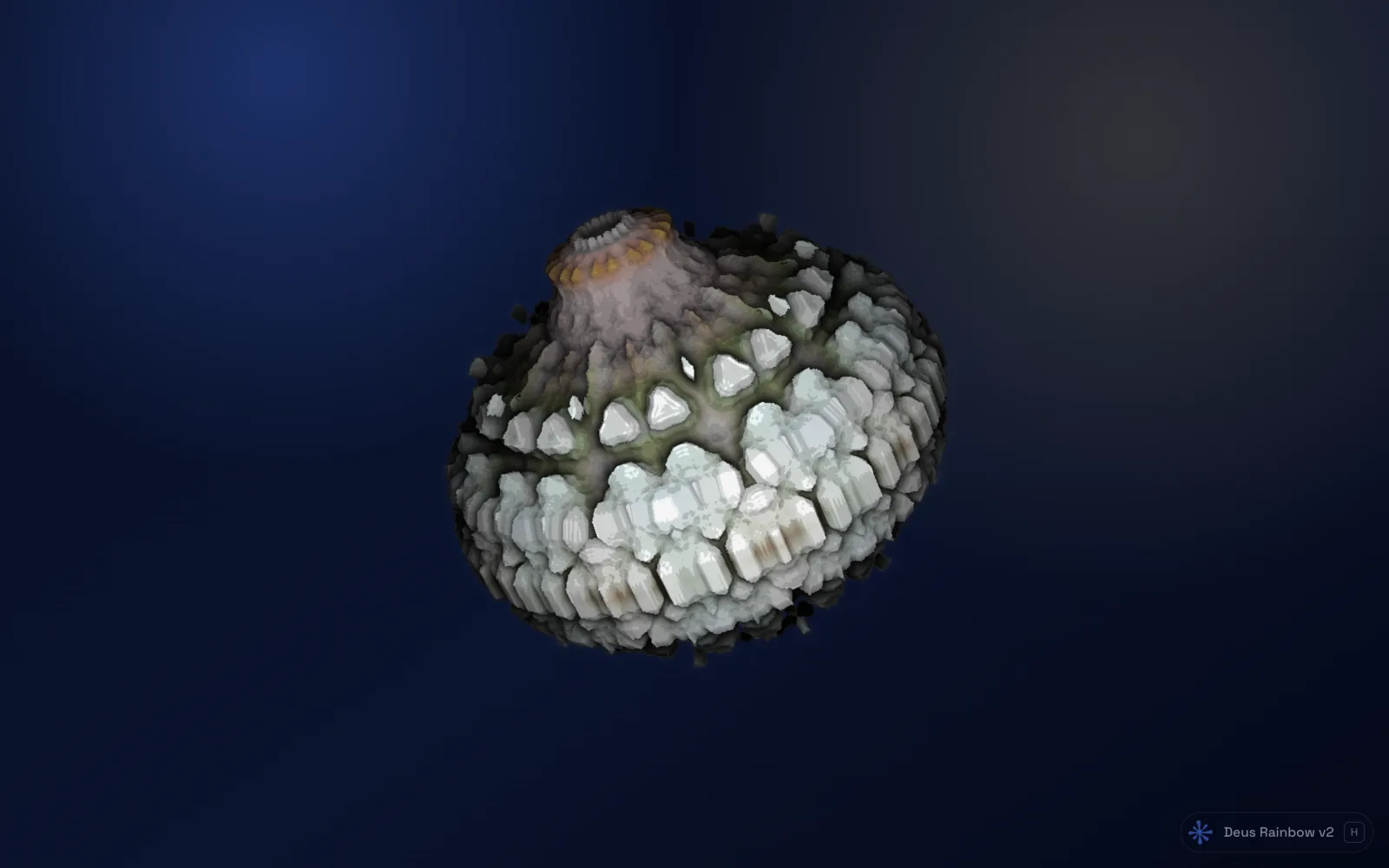
Разверните Spotify на весь экран, и вы увидите большую обложку альбома, название трека и кнопки. Первую минуту это смотрится неплохо, но картинка никак не связана с музыкой: обложка одинаково неподвижна и на дропе, и на тихом вступлении. Если хочется, чтобы весь экран жил в такт, на мониторе, втором экране или телевизоре, нужен визуализатор.
Ниже разберём, какие полноэкранные режимы есть в самом Spotify, что даёт F11 в Chrome и как заполнить экран живой визуализацией прямо из веб-плеера Spotify.
Полноэкранный режим самого Spotify
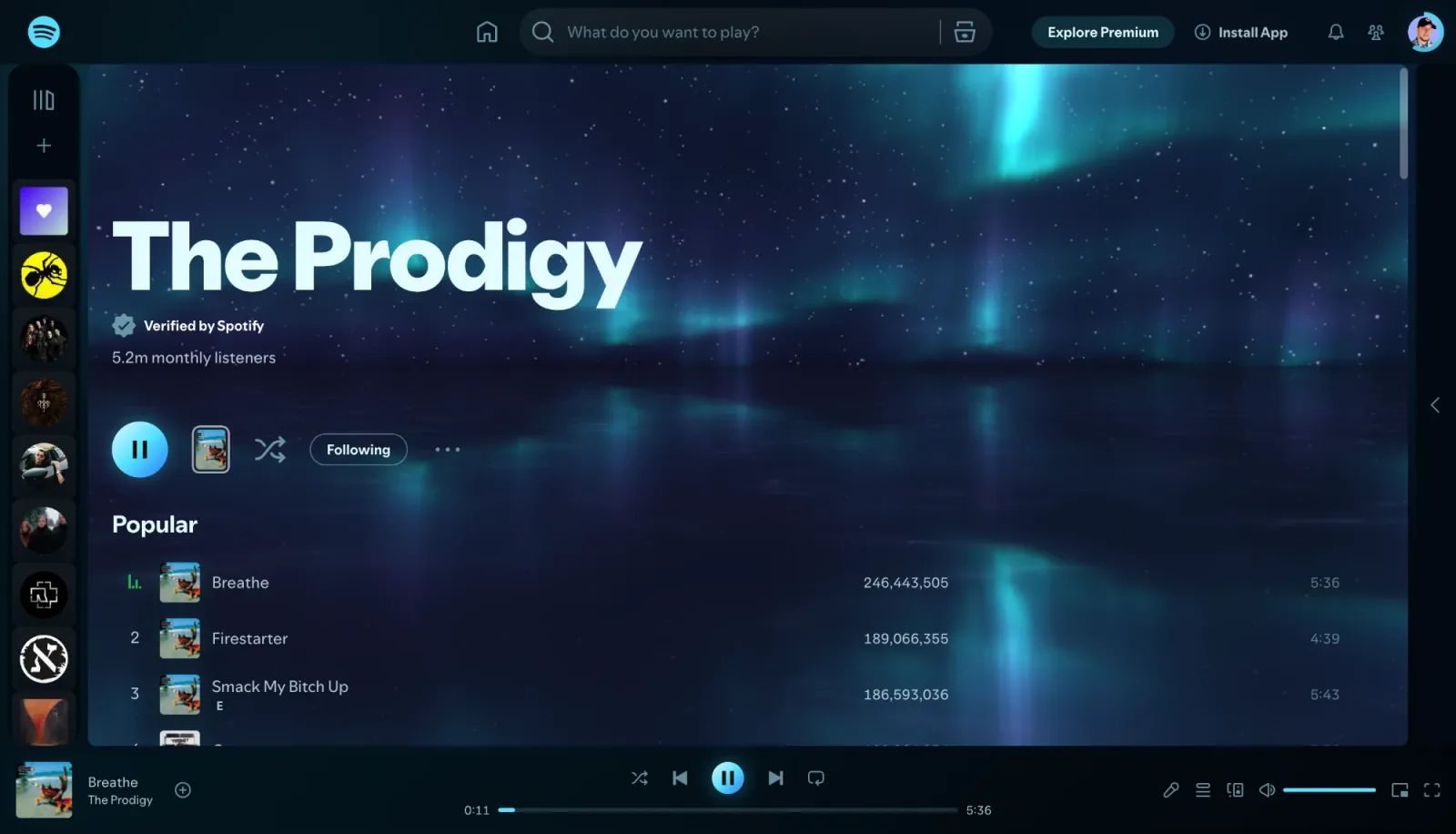
И в приложении Spotify для компьютера, и в веб-плеере open.spotify.com есть кнопка полноэкранного режима в правом нижнем углу панели плеера. Она прячет медиатеку и боковые панели и показывает крупно обложку играющего трека, его название и кнопки управления. Выйти можно клавишей Esc.
Этот режим сделан, чтобы издалека видеть, что сейчас играет. Он статичен по задумке: на экране обложка, и меняется она только вместе с треком.
Полный экран Chrome (F11) — это другое
Клавиша F11 в Windows или ⌃+⌘+F на Mac разворачивает окно Chrome на весь экран. Пропадают вкладки и адресная строка, но страница остаётся той же: веб-плеер Spotify с боковой панелью, списками и кнопками, просто крупнее. Это удобно, если нужно больше места для медиатеки, но смотреть там не на что.
Весь экран под музыку
Deus — бесплатное расширение для Chrome. Оно слушает звук вкладки Spotify и рисует по нему живую визуализацию. В полноэкранном режиме Deus вместо обложки на экране картинка, которая реагирует на бас, середину, верха и бит того, что играет.
- Установите Deus из Chrome Web Store и закрепите значок на панели.
- Откройте open.spotify.com в Chrome и включите трек.
- Нажмите на значок Deus на этой вкладке или Alt+M (⌃+M на Mac). Chrome разрешает расширению слышать вкладку только после этого клика. За страницей Spotify появится визуализация.
- Нажмите кнопку ⛶ вверху окна Deus. Визуализация займёт весь экран.
Музыкой можно управлять и на полном экране: кнопки «назад», «пауза» и «вперёд» прямо на экране, а карточка трека показывает, что играет. Esc или ✕ возвращают Spotify.
Что поставить на экран
- Магия, если не хочется выбирать. Это автоматическое шоу: новый пресет каждые 12 секунд, цвета всё время плывут, эффекты сами появляются и уходят. Подробнее в статье про режим «Магия».
- Один пресет, если есть любимый. Листайте ← и →, пока не найдёте, и оставьте его на экране.
- Автосмена: выбранные вами пресеты по очереди, по умолчанию каждые 45 секунд, можно вперемешку.
Пресетов больше 1100: шейдерные туннели и пейзажи, чистая геометрия на Canvas, классические сцены MilkDrop и XY-осциллограф. Все бесплатные.
На телевизоре или втором экране
Подключите ноутбук к телевизору кабелем HDMI или транслируйте на него весь экран, а потом включите полный экран из окна Deus. Музыка продолжает играть во вкладке Spotify: на телевизоре визуализация, из колонок трек. Про кабели, трансляцию и звук подробно в статье про визуализатор на телевизоре.
Если картинка будет идти часами, откройте меню ⋯ в плеере Deus и включите Меньше вспышек: частые вспышки станут мягче. Если ноутбук греется, выберите качество Среднее или Низкое в нижней панели.
Вопросы
Это работает в приложении Spotify для компьютера?
Нет. Deus — расширение для Chrome, а расширения не могут рисовать внутри приложений. Слушайте в веб-плеере, когда хочется визуализации: медиатека, плейлисты и Premium там те же.
Spotify играет, а картинка на полном экране не двигается.
Скорее всего, музыка играет на другом устройстве: телефоне, колонке или в приложении. В веб-плеере откройте меню устройств рядом с громкостью и выберите этот браузер. Эта и другие частые причины есть на странице помощи.
Полный экран бесплатный?
Да. Визуализатор, полный экран и все пресеты бесплатны, без ограничения по времени и без аккаунта. Deus Pro — разовая покупка для дополнений вроде картинки в картинке и видео без водяного знака.
Deus — независимое расширение и не связано со Spotify.