
Spotify Themes für den Web-Player: 71 helle und dunkle Designs für Chrome

Spotify kennt nur einen Look: Schwarz und Dunkelgrau mit grünen Akzenten. Es gibt keine Einstellung für ein helles Design, keine Akzentfarbe zur Auswahl und keine Möglichkeit, die App an dein Hintergrundbild oder deine Stimmung anzupassen. In den Desktop- und Handy-Apps gilt das bis heute. Im Web-Player in Chrome kannst du es aber ändern.
Diese Anleitung zeigt, wie du ein eigenes Theme auf open.spotify.com bringst, was die 71 Themes in Deus verändern und wie Chameleon aus jedem Albumcover einen neuen Look baut.
Warum der Web-Player sich umgestalten lässt, die App aber nicht
open.spotify.com ist eine Webseite. Ihre Farben kommen aus Styles, die der Browser anwendet, und eine Browser-Erweiterung darf eigene Styles darüberlegen. So funktioniert ein Theme: Player, Bibliothek und Playlists bleiben genau, wie sie sind, nur die Farben von Hintergrund, Panels, Player-Leiste und Text ändern sich. Die Desktop- und Handy-Apps von Spotify laden keine Browser-Erweiterungen, deshalb geht das nur im Browser.
So änderst du das Spotify-Theme in Chrome
- Installiere Deus kostenlos aus dem Chrome Web Store und hefte es an die Symbolleiste.
- Öffne open.spotify.com und starte einen Track.
- Klick auf das Deus-Symbol und drück oben im Pop-up auf Themes. Das Panel Spotify-Themes öffnet sich mit einem Raster aus Farbfeldern.
- Klick auf ein Farbfeld. Die Seite wird sofort umgestaltet. Fahr mit der Maus über ein Feld, um Namen und Kurzbeschreibung des Themes zu sehen.
- Zurück zum Original-Look kommst du mit Ohne (Spotify-Standard).
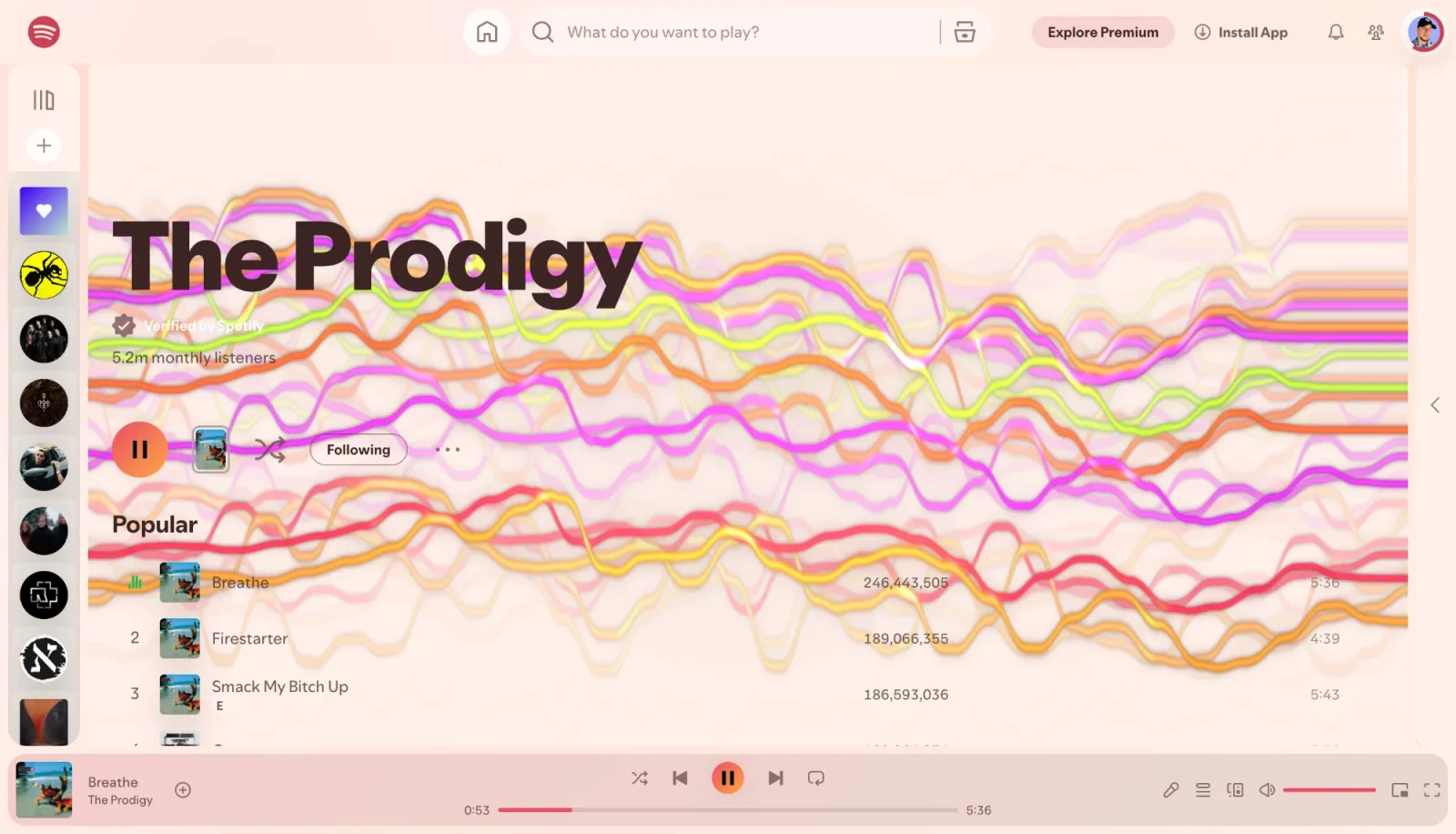
Hell und dunkel: 71 Themes
Die 71 Themes teilen sich in 34 helle, 36 dunkle und Chameleon. Jedes färbt Seitenhintergrund, Panels, Player-Leiste und Text um, es ändert sich also das ganze Fenster und nicht nur ein Akzent.
- Helle Themes wie Paper Day, Porcelain Sky, Pastel Dream, Cloud Peach und Coral Pop. Wenn du einen hellen Modus für Spotify gesucht hast, kommst du dem hier am nächsten: dunkler Text auf sanften Tageslichtfarben.
- Dunkle Themes wie Deus Noir, Blood Moon, Neon Pink, Synthwave, Matrix Code und Royal Sapphire. Sie behalten das dunkle Spotify-Gefühl, tauschen das Grün aber gegen Karmesin, Magenta, Bernstein, Saphir und mehr.
- Chameleon, das gar keine festen Farben hat (mehr dazu unten).
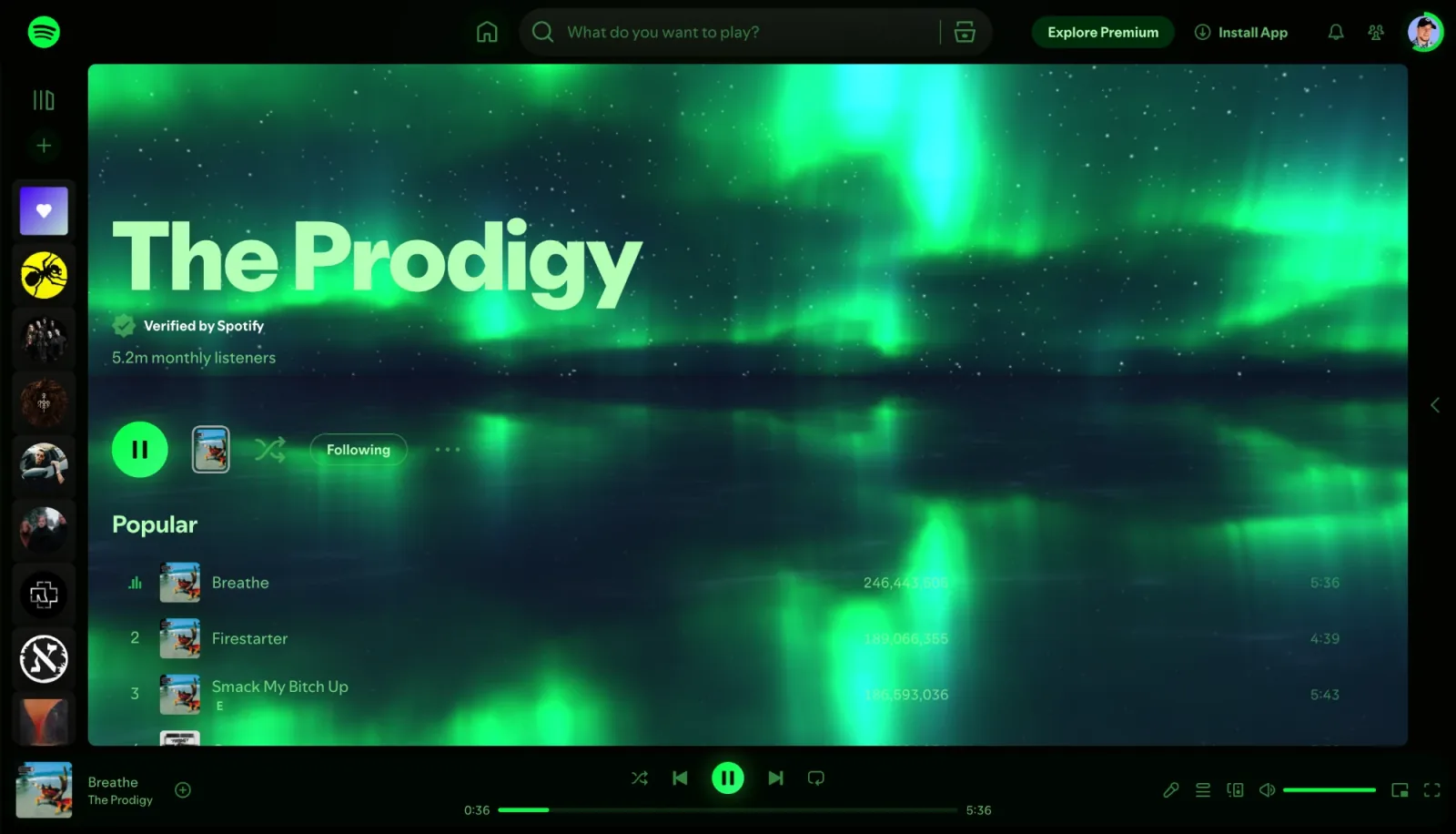
Chameleon: ein Theme aus dem Cover
Chameleon ist das Theme, das du zuerst ausprobieren solltest. Auf Spotify nimmt es das Cover des laufenden Tracks, zeichnet es unscharf und macht es zum Fensterhintergrund, mit durchscheinenden Panels darüber. Auf einer Künstlerseite nutzt es stattdessen das Kopfbild des Künstlers. Wechselt der Track, wechselt auch der Look: Ein Album mit rotem Cover ergibt ein rotes Spotify, das nächste etwas ganz anderes.
Die Farben werden lokal in deinem Browser berechnet; dafür lädt Chameleon gegebenenfalls das aktuelle Cover von Spotifys eigenen Bildservern.

Themes und Visuals zusammen
Deus ist auch ein Musik-Visualizer, und auf Spotify arbeitet beides zusammen: Das Theme färbt die Seite, und ein lebendiges Visual, das auf die Musik reagiert, läuft hinter Kopfbereich und Trackliste auf Startseite, Playlist-, Album- und Künstlerseiten. Presets wechselst du direkt auf der Seite mit ← und →. Die Anleitung zum Spotify Visualizer erklärt diesen Teil ausführlich.
Ein Theme gilt überall, wo Deus läuft. Das Theme, das du auf Spotify wählst, nutzt Deus auch auf YouTube Music, Yandex Music, SoundCloud, Deezer und Apple Music sowie für Panel und Steuerleiste des Visualizers für jeden Tab.
Was gleich bleibt
Ein Theme ändert nur Farben. Navigation, Suche, Bibliothek, Warteschlange und Player-Leiste funktionieren wie gewohnt, und Deus rührt dein Spotify-Konto nicht an. Wenn Spotify komplett unberührt bleiben soll, öffne die Deus-Einstellungen und schalte Spotify unter Einstellungen › Im Musikplayer aus: Dort wird dann weder ein Visual noch ein Theme angewendet.
Ist das kostenlos?
Ja. Alle 71 Themes inklusive Chameleon sind kostenlos, ohne Zeitlimit und ohne Konto. Deus Pro ist ein einmaliger Kauf für Extras wie Bild-im-Bild und Videoexport ohne Wasserzeichen; für Themes brauchst du es nicht.
Grenzen
- Themes funktionieren im Spotify-Web-Player in Chrome auf dem Desktop. Die Desktop- und Handy-Apps von Spotify verändern sie nicht.
- Ein Theme ist ein Farbset für die vorhandene Oberfläche. Es verschiebt keine Buttons und blendet keine Teile von Spotify aus.
Deus ist eine unabhängige Erweiterung und steht in keiner Verbindung zu Spotify.