
Темы для Spotify: как изменить тему веб-плеера в Chrome

У Spotify, по сути, одно оформление: чёрный и тёмно-серый фон с зелёными акцентами. Светлой темы в настройках нет, акцентный цвет не выбрать, подстроить приложение под обои или настроение тоже не получится. В десктопном и мобильном приложениях так и остаётся. А вот в веб-плеере в Chrome тему поменять можно.
Ниже рассказываем, как поставить свою тему на open.spotify.com, что меняет 71 тема Deus и как тема Chameleon собирает новое оформление из каждой обложки.
Почему тему можно сменить в веб-плеере, но не в приложении
open.spotify.com — это обычная веб-страница. Её цвета задаются стилями, которые применяет браузер, а расширение может добавить поверх свои. Так и работает тема: плеер, медиатека и плейлисты остаются на месте, меняются только цвета фона, панелей, плеера и текста. Десктопное и мобильное приложения Spotify расширения браузера не загружают, поэтому всё это работает только в браузере.
Как изменить тему Spotify в Chrome
- Установите Deus из Chrome Web Store (бесплатно) и закрепите значок на панели инструментов.
- Откройте open.spotify.com и включите любой трек.
- Нажмите на значок Deus и в верхней части всплывающего окна выберите Темы. Откроется панель Темы для Spotify с сеткой образцов.
- Нажмите на образец — страница сразу перекрасится. Если навести на образец курсор, появится название темы и короткое описание.
- Чтобы вернуть исходный вид, выберите Без темы (стандартный Spotify).
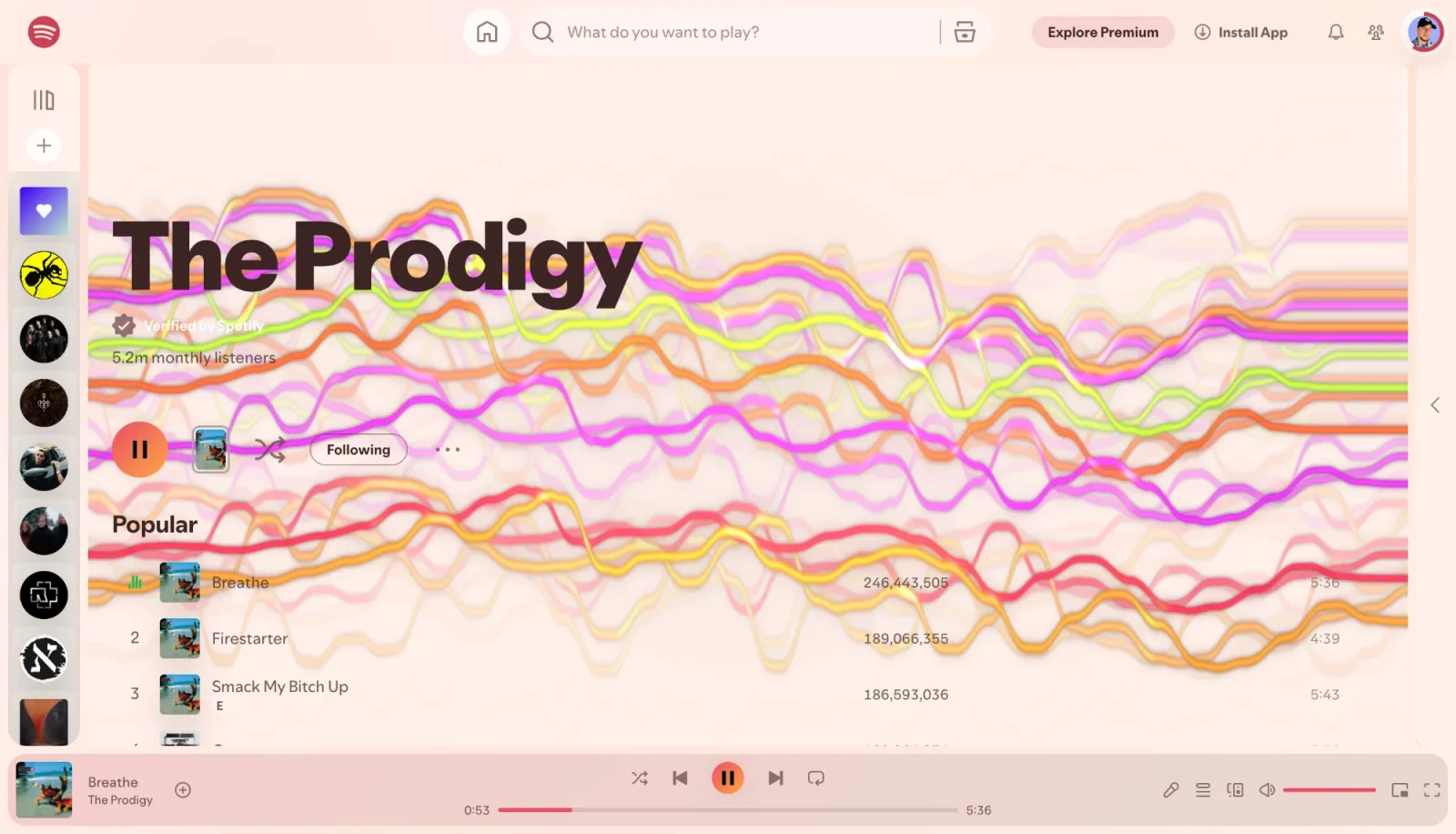
Светлые и тёмные: 71 тема
Из 71 темы 34 светлые, 36 тёмных и ещё Chameleon. Каждая перекрашивает фон страницы, панели, плеер и текст, так что меняется всё окно, а не один акцентный цвет.
- Светлые темы, например Paper Day, Porcelain Sky, Pastel Dream, Cloud Peach и Coral Pop. Если вы искали светлую тему для Spotify, это ближе всего к ней: тёмный текст на мягких дневных цветах.
- Тёмные темы, например Deus Noir, Blood Moon, Neon Pink, Synthwave, Matrix Code и Royal Sapphire. Spotify остаётся тёмным, но вместо зелёного появляются багровый, малиновый, янтарный, сапфировый и другие цвета.
- Chameleon — тема вообще без фиксированных цветов (о ней ниже).
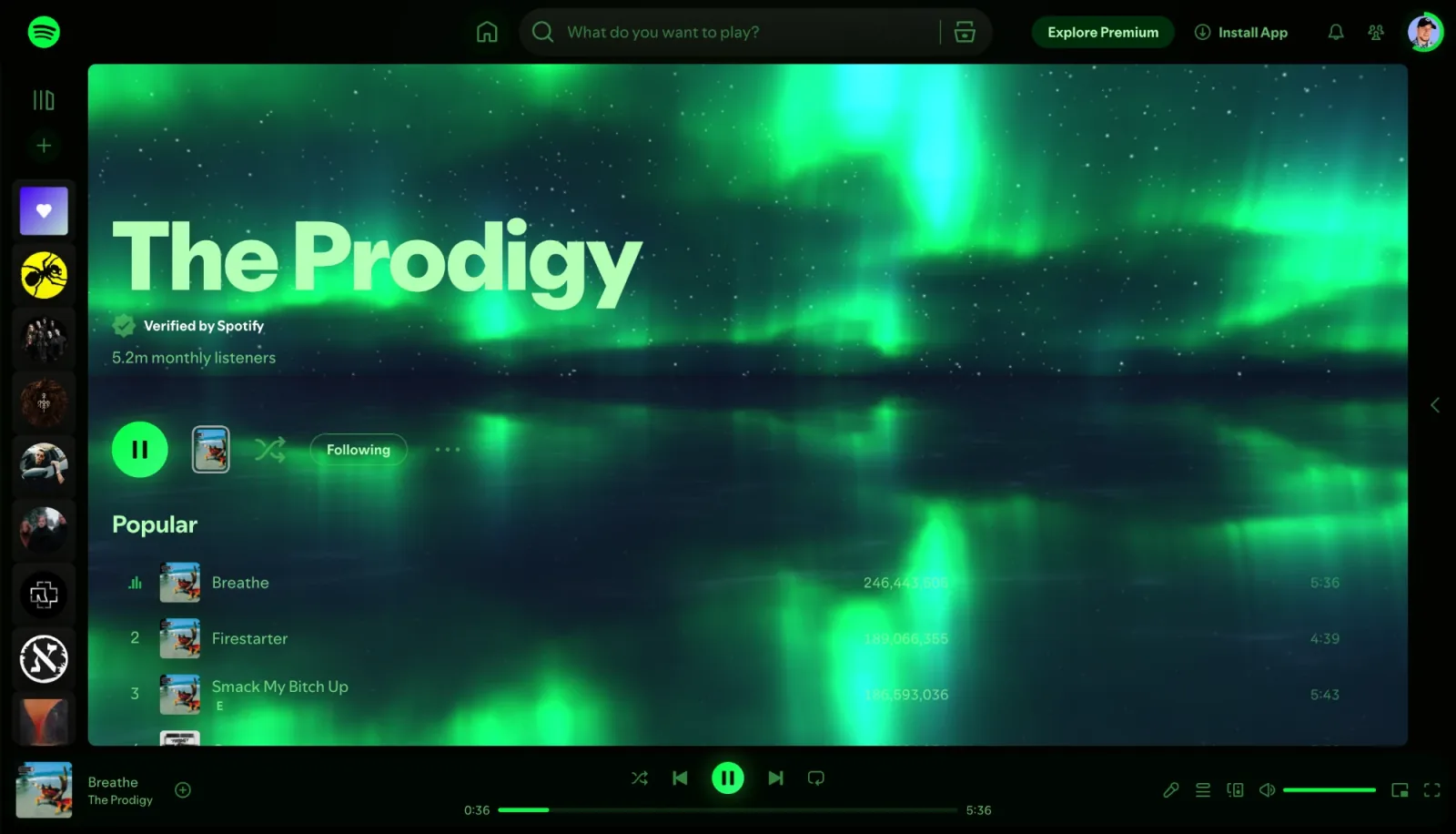
Chameleon: тема из обложки альбома
С Chameleon стоит начать. В Spotify эта тема берёт обложку играющего трека, размывает её и делает фоном окна, а панели поверх становятся полупрозрачными. На странице исполнителя вместо обложки используется фото из его шапки. Сменился трек — сменилось и оформление: альбом с красной обложкой даёт красный Spotify, а следующий — что-то совсем другое.
Цвета рассчитываются локально в вашем браузере; для этого Chameleon может загрузить текущую обложку с серверов изображений самого Spotify.

Темы и визуализация вместе
Deus — ещё и визуализатор музыки, и в Spotify одно дополняет другое: тема перекрашивает страницу, а живая картинка, которая реагирует на музыку, играет за шапкой и списком треков на главной, в плейлистах, альбомах и на страницах исполнителей. Пресеты переключаются клавишами ← и → прямо на странице. Подробнее об этом — в статье про визуализатор для Spotify.
Одна тема действует везде, где работает Deus. Выбранная в Spotify тема применяется и в YouTube Music, и в Яндекс Музыке, и в SoundCloud, Deezer и Apple Music, и к панели и полосе управления визуализатора любой вкладки.
Что остаётся как было
Тема меняет только цвета. Навигация, поиск, медиатека, очередь и панель плеера работают как обычно, а ваш аккаунт Spotify Deus не трогает. Если хотите, чтобы Spotify выглядел совсем как раньше, откройте настройки Deus и выключите Spotify в разделе Настройки › Внутри музыкального плеера: тогда ни визуализации, ни темы на странице не будет.
Это бесплатно?
Да. Каждая из 71 темы, включая Chameleon, бесплатна — без ограничений по времени и без регистрации. Deus Pro покупается один раз и добавляет дополнительные возможности вроде «картинки в картинке» и экспорта видео без водяного знака; для тем он не нужен.
Ограничения
- Темы работают в веб-плеере Spotify в Chrome на компьютере. Приложения Spotify для компьютера и телефона они не меняют.
- Тема — это набор цветов для существующего интерфейса. Кнопки она не переставляет и части Spotify не скрывает.
Deus — независимое расширение и не связано со Spotify.