
Temas para Spotify web: 71 temas claros y oscuros para Chrome

Spotify solo te da un aspecto: negro y gris oscuro con detalles en verde. No hay ninguna opción para un tema claro, ningún color de acento que elegir y ninguna forma de que la app combine con tu fondo de pantalla o con tu estado de ánimo. En las apps de escritorio y del móvil sigue siendo así. Pero en el reproductor web en Chrome sí puedes cambiarlo.
En esta guía te contamos cómo poner un tema personalizado en open.spotify.com, qué cambian los 71 temas de Deus y cómo Chameleon crea un aspecto nuevo a partir de cada portada.
Por qué puedes cambiar el tema del reproductor web y no el de la app
open.spotify.com es una página web. Sus colores vienen de estilos que aplica el navegador, y una extensión puede añadir sus propios estilos por encima. Así funciona un tema: el reproductor, tu biblioteca y tus playlists se quedan exactamente igual, y solo cambian los colores del fondo, los paneles, la barra del reproductor y el texto. Las apps de Spotify para escritorio y móvil no cargan extensiones del navegador, así que esto solo funciona en el navegador.
Cómo cambiar el tema de Spotify en Chrome
- Instala Deus desde Chrome Web Store (es gratis) y fíjalo en la barra de herramientas.
- Abre open.spotify.com y pon una canción.
- Haz clic en el icono de Deus y pulsa Temas en la parte superior de la ventana emergente. Se abre el panel Temas de Spotify con una cuadrícula de muestras.
- Haz clic en una muestra. La página cambia de estilo al instante. Pasa el ratón por encima de una muestra para ver el nombre del tema y una breve descripción.
- Para volver al aspecto original, elige Sin tema (el de Spotify por defecto).
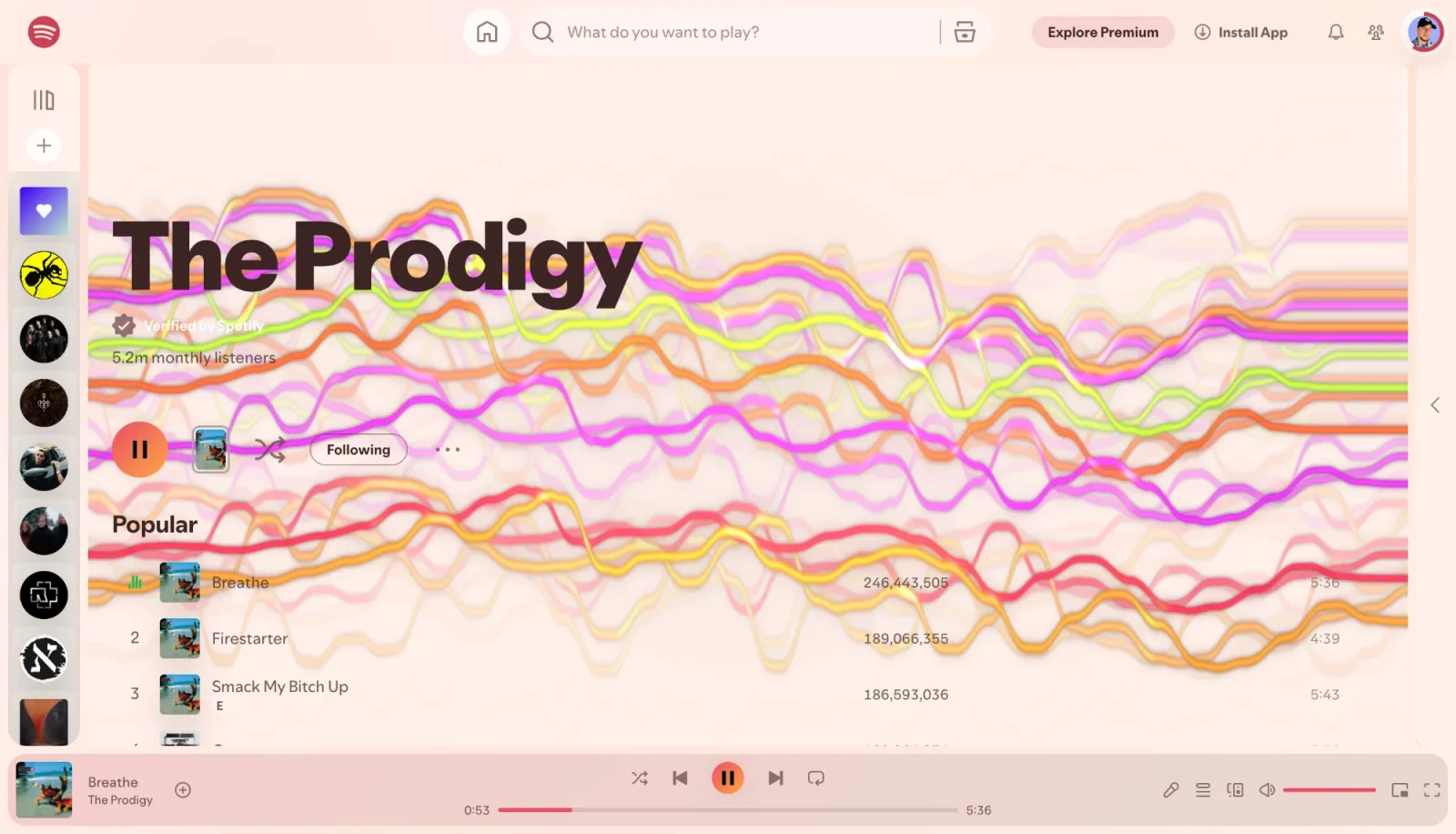
Claros y oscuros: 71 temas
Los 71 temas se reparten en 34 claros, 36 oscuros y Chameleon. Cada uno cambia el color del fondo de la página, los paneles, la barra del reproductor y el texto, así que cambia toda la ventana y no solo un color de acento.
- Temas claros como Paper Day, Porcelain Sky, Pastel Dream, Cloud Peach y Coral Pop. Si has buscado un modo claro para Spotify, esto es lo más parecido que vas a encontrar: texto oscuro sobre colores suaves y luminosos.
- Temas oscuros como Deus Noir, Blood Moon, Neon Pink, Synthwave, Matrix Code y Royal Sapphire. Mantienen el aire oscuro de Spotify, pero cambian su verde por carmesí, magenta, ámbar, zafiro y más.
- Chameleon, que no tiene ningún color fijo (más sobre él abajo).
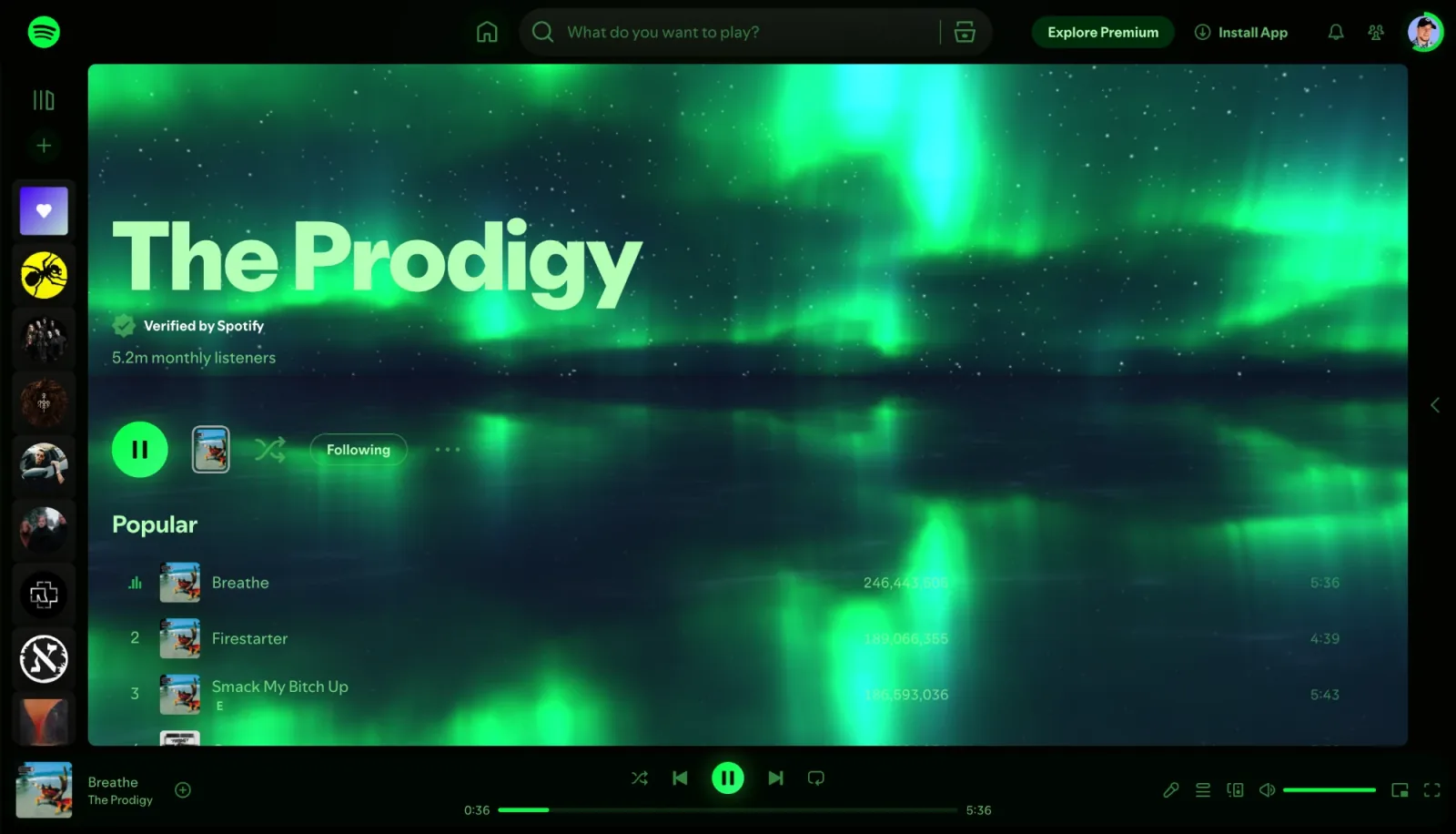
Chameleon: un tema hecho a partir de la portada
Chameleon es el primer tema que deberías probar. En Spotify toma la portada de la canción que suena, la desenfoca y la convierte en el fondo de la ventana, con paneles translúcidos encima. En la página de un artista usa la imagen de su cabecera. Cuando cambia la canción, el aspecto cambia con ella: un álbum con portada roja te da un Spotify rojo, y el siguiente, algo totalmente distinto.
Los colores se calculan localmente en tu navegador; para ello, Chameleon puede descargar la portada actual desde los propios servidores de imágenes de Spotify.

Temas y visuales juntos
Deus también es un visualizador de música, y en Spotify las dos cosas funcionan juntas: el tema colorea la página, y un visual en vivo que reacciona a la música se reproduce detrás de la cabecera y la lista de canciones en las páginas de inicio, playlists, álbumes y artistas. Puedes cambiar de preset con ← y → directamente en la página. La guía del visualizador para Spotify explica esa parte en detalle.
Un mismo tema se aplica en todos los sitios donde funciona Deus. El tema que eliges en Spotify se usa también en YouTube Music, Yandex Music, SoundCloud, Deezer y Apple Music, y en el panel y la barra de control del visualizador para cualquier pestaña.
Qué no cambia
Un tema solo cambia los colores. La navegación, la búsqueda, tu biblioteca, la cola y la barra del reproductor funcionan como siempre, y Deus no toca tu cuenta de Spotify. Si quieres dejar Spotify completamente tal cual, abre los ajustes de Deus y desactiva Spotify en Ajustes › Dentro del reproductor de música: ya no se aplicará ningún visual ni tema en la página.
¿Es gratis?
Sí. Los 71 temas, Chameleon incluido, son gratis, sin límite de tiempo y sin cuenta. Deus Pro es un pago único para extras como imagen en imagen y la exportación de video sin marca de agua; para los temas no lo necesitas.
Límites
- Los temas funcionan en el reproductor web de Spotify en Chrome para ordenador. No cambian las apps de Spotify para escritorio ni para móvil.
- Un tema es un conjunto de colores para la interfaz existente. No mueve botones ni oculta partes de Spotify.
Deus es una extensión independiente y no está afiliada a Spotify.