
Spotify Web Player funktioniert nicht in Chrome? 9 Lösungen, die helfen
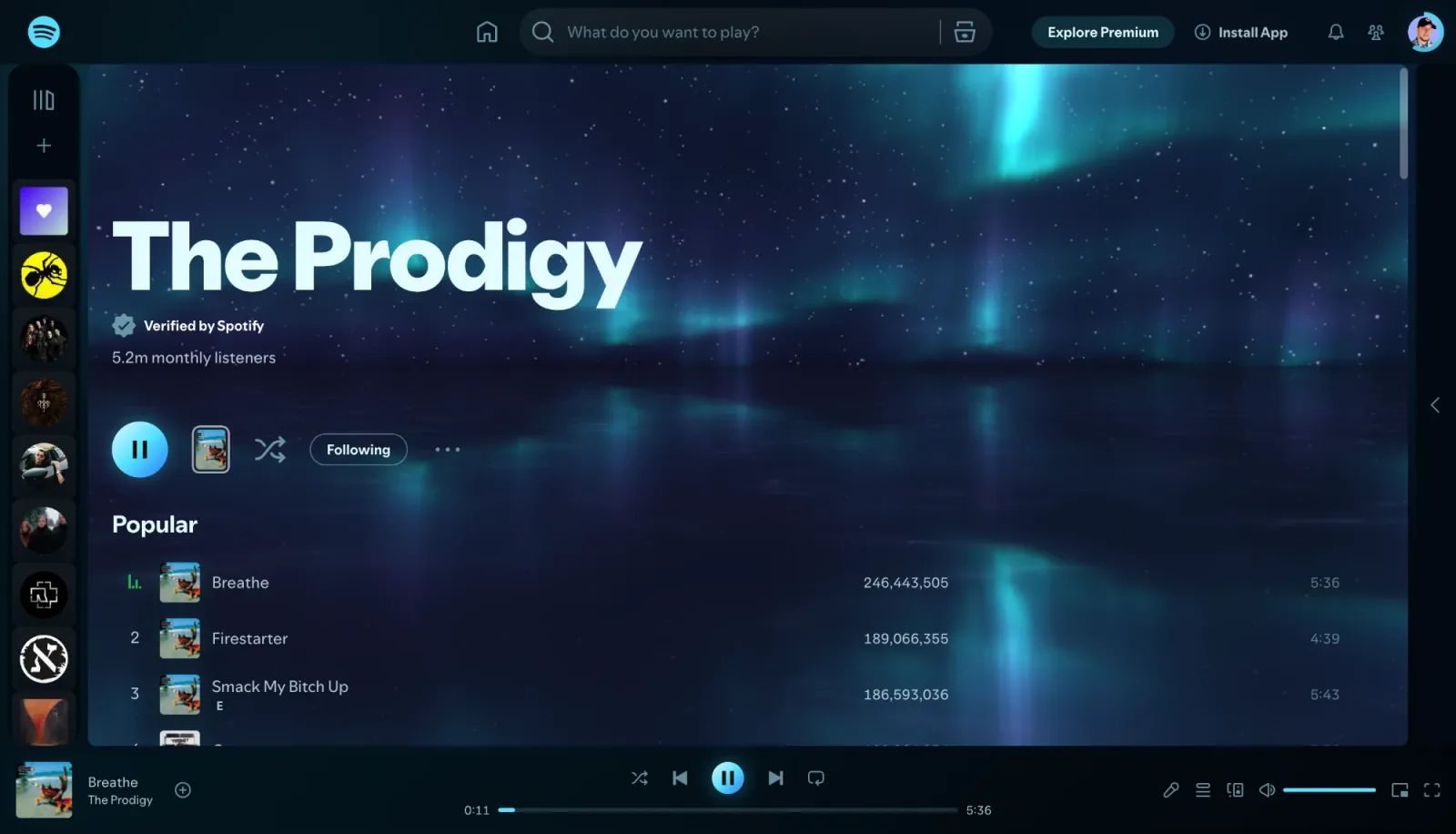
Der Spotify-Web-Player auf open.spotify.com funktioniert meistens einfach, aber wenn nicht, sind die Symptome vage: Der Play-Button tut nichts, der Titel läuft ohne Ton, die Seite lädt endlos oder Spotify beschwert sich über geschützte Inhalte. Fast immer steckt eine der Ursachen unten dahinter. Sie sind von der häufigsten zur seltensten sortiert, fang also oben an.
1. Die Musik läuft auf einem anderen Gerät
Wenn der Fortschrittsbalken läuft, der Tab aber stumm bleibt, schickt Spotify den Ton wahrscheinlich an dein Handy, einen Lautsprecher, den Fernseher oder die Desktop-App. Das ist Spotify Connect, und es merkt sich das zuletzt genutzte Gerät. Öffne unten im Web-Player neben der Lautstärke das Gerätemenü und wähle diesen Webbrowser. Eine Leiste „Wiedergabe auf …“ unten im Fenster zeigt, dass ein anderes Gerät spielt.
2. Chrome blockiert geschützte Inhalte
Spotify-Streams sind geschützt, und Chrome spielt sie nur ab, wenn Websites geschützte Inhalte wiedergeben dürfen. Siehst du eine Meldung, dass die Wiedergabe geschützter Inhalte nicht aktiviert ist, öffne chrome://settings/content/protectedContent und erlaube Websites, geschützte Inhalte abzuspielen. Lade danach den Spotify-Tab neu.
3. Der Tab ist stummgeschaltet oder die Lautstärke steht auf null
Schau auf den Tab: Ein durchgestrichener Lautsprecher heißt, Chrome hat die Website stummgeschaltet. Klicke mit der rechten Maustaste auf den Tab und wähle Stummschaltung für Website aufheben. Prüfe auch den Lautstärkeregler in der Spotify-Player-Leiste und die Systemlautstärke.
4. Eine Erweiterung stört
Werbe-, Skript- und Tracking-Blocker verhindern manchmal, dass Teile des Web-Players laden. Schneller Test: Öffne open.spotify.com in einem Inkognitofenster, dort sind Erweiterungen standardmäßig aus. Läuft es dort, schalte deine Erweiterungen in chrome://extensions einzeln aus, bis du die Schuldige findest, und richte darin eine Ausnahme für open.spotify.com ein.
5. Alte Cookies oder ein kaputter Login
Melde dich bei Spotify ab, schließe den Tab und melde dich wieder an. Hilft das nicht, lösche die Websitedaten von Spotify: Klicke auf open.spotify.com auf das Symbol links neben der Adressleiste, öffne die Website-Einstellungen und lösche die Daten, dann melde dich neu an.
6. Chrome ist veraltet
Öffne chrome://settings/help. Chrome sucht nach einem Update und installiert es; drücke danach Neu starten. Der Web-Player richtet sich nach dem aktuellen Chrome, eine alte Version kann bei der Wiedergabe scheitern.
7. Probleme mit der Grafikbeschleunigung
Ist die Seite leer, flackert oder friert sie ein, prüfe Einstellungen › System › Grafikbeschleunigung verwenden, wenn verfügbar. Normalerweise sollte sie an sein; ist sie an und die Probleme sind neu, schalte sie testweise einmal aus, starte Chrome neu und vergleiche.
8. Das Netzwerk oder ein VPN
Firmen- und Schulnetze blockieren manchmal Streaming, und ein VPN kann Spotify glauben lassen, du wärst in einem anderen Land. Probier ein anderes Netz oder schalte das VPN kurz aus.
9. Spotify selbst hat eine Störung
Funktioniert nichts auf keinem Gerät, liegt das Problem vielleicht bei Spotify. Schau beim offiziellen Status-Account von Spotify oder bei einem öffentlichen Störungsmelder nach, bevor du noch etwas änderst.
Die Musik läuft, aber Visualizer oder Theme reagieren nicht
Wenn du Deus für Visuals und Themes auf Spotify nutzt, gibt es noch ein paar Gründe, warum es still bleibt, obwohl die Musik normal läuft:
- Das Deus-Symbol wurde in diesem Tab nicht angeklickt. Chrome lässt eine Erweiterung einen Tab erst hören, nachdem du in diesem Tab auf ihr Symbol geklickt hast, und nach einem Neuladen oder Chrome-Neustart erneut. Klicke darauf oder drücke Alt+M (⌃+M auf dem Mac).
- Der Ton geht an ein anderes Gerät, wie in Punkt 1: Der Tab ist stumm, und das Visual hat nichts, worauf es reagieren kann.
- Die Spotify-Lautstärke steht auf null. Deus zeichnet, was der Tab wirklich abspielt; Stille heißt, das Visual ruht.
Deus ändert nichts daran, wie Spotify Musik abspielt: Spielt Spotify auch mit ausgeschaltetem Deus nicht, liegt die Ursache in der Liste oben. Für alles andere hat die Deus-Hilfeseite die häufigen Ursachen mit Lösung.
Fragen
Braucht der Web-Player Spotify Premium?
Nein. Der Web-Player funktioniert auch mit kostenlosen Konten, mit Werbung und den Grenzen des Free-Abos.
Warum spielt der Web-Player auf meinem Handy statt am Computer?
Spotify Connect macht auf dem zuletzt aktiven Gerät weiter. Wähle den Browser einmal im Gerätemenü, dann spielt er wieder dort.
Welcher Browser funktioniert am besten?
Spotify unterstützt die aktuellen Versionen der großen Browser. Deus läuft in Chrome, wenn du also Visuals in Spotify willst, nimm Chrome.
Deus ist eine unabhängige Erweiterung und steht in keiner Verbindung zu Spotify.