
¿El reproductor web de Spotify no funciona en Chrome? 9 soluciones
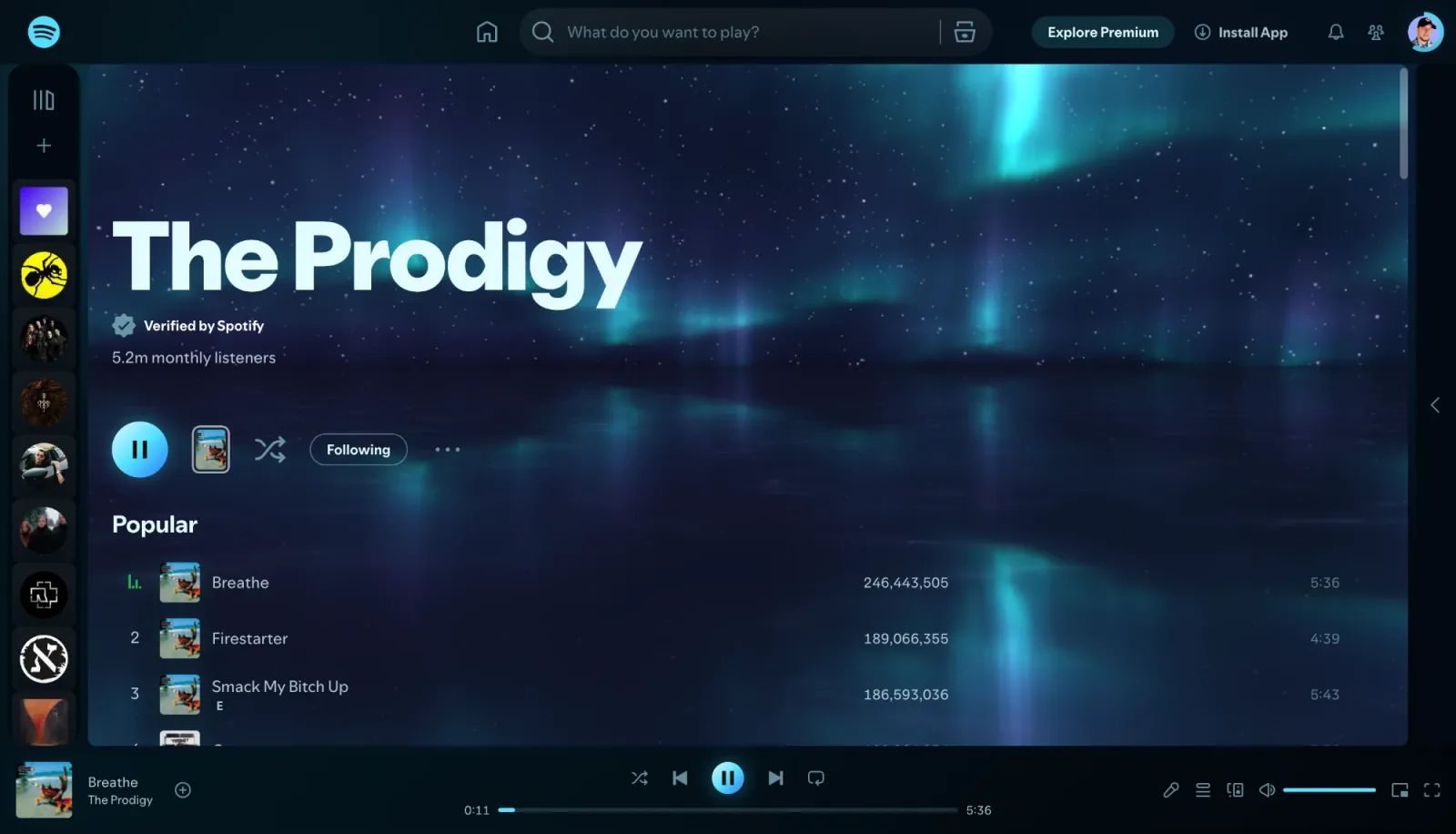
El reproductor web de Spotify en open.spotify.com suele funcionar sin más, pero cuando falla, los síntomas son vagos: el botón de reproducir no hace nada, la canción avanza sin sonido, la página carga sin fin o Spotify se queja del contenido protegido. Casi siempre es una de las causas de abajo. Van de la más común a la más rara, así que empieza por arriba.
1. La música suena en otro dispositivo
Si la barra de progreso avanza pero la pestaña no suena, lo más probable es que Spotify esté enviando el sonido a tu móvil, un altavoz, la tele o la aplicación de escritorio. Es Spotify Connect, y recuerda el último dispositivo que usaste. Abajo en el reproductor web, junto al control de volumen, abre el menú de dispositivos y elige este navegador. Una barra «Reproduciendo en …» en la parte inferior de la ventana indica que suena otro dispositivo.
2. Chrome bloquea el contenido protegido
Las canciones de Spotify están protegidas, y Chrome solo las reproduce si los sitios pueden reproducir contenido protegido. Si ves un aviso de que la reproducción de contenido protegido no está habilitada, abre chrome://settings/content/protectedContent y permite que los sitios reproduzcan contenido protegido. Después recarga la pestaña de Spotify.
3. La pestaña está silenciada o el volumen está a cero
Mira la pestaña: un altavoz tachado significa que Chrome silenció el sitio. Haz clic derecho en la pestaña y elige Activar sonido del sitio. Revisa también el volumen en la barra del reproductor de Spotify y el del sistema.
4. Una extensión estorba
Los bloqueadores de anuncios, de scripts y de rastreo a veces impiden que carguen partes del reproductor web. Prueba rápida: abre open.spotify.com en una ventana de incógnito, donde las extensiones están desactivadas por defecto. Si ahí suena, desactiva tus extensiones una a una en chrome://extensions hasta dar con la culpable y añade en ella una excepción para open.spotify.com.
5. Cookies antiguas o un inicio de sesión roto
Cierra sesión en Spotify, cierra la pestaña y vuelve a entrar. Si no basta, borra los datos del sitio de Spotify: en open.spotify.com haz clic en el icono a la izquierda de la barra de direcciones, abre la configuración del sitio y borra sus datos; luego vuelve a iniciar sesión.
6. Chrome está desactualizado
Abre chrome://settings/help. Chrome busca una actualización y la instala; después pulsa Reiniciar. El reproductor web sigue a la versión actual de Chrome, y una versión antigua puede no reproducir.
7. Problemas con la aceleración gráfica
Si la página sale en blanco, parpadea o se congela, revisa Configuración › Sistema › Usar aceleración de gráficos cuando esté disponible. Normalmente debe estar activada; si ya lo está y los problemas empezaron hace poco, prueba a desactivarla una vez, reinicia Chrome y compara.
8. La red o una VPN
Las redes de empresas y centros de estudio a veces bloquean el streaming, y una VPN puede hacer que Spotify crea que estás en otro país. Prueba otra red o apaga la VPN un momento.
9. Spotify tiene una caída
Si no funciona nada en ningún dispositivo, el problema puede estar del lado de Spotify. Mira la cuenta oficial de estado de Spotify o un servicio público de seguimiento de caídas antes de cambiar nada más.
La música suena, pero el visualizador o el tema no reaccionan
Si usas Deus para tener visuales y temas en Spotify, hay un par de cosas más que pueden dejarlo quieto aunque la música suene bien:
- No has hecho clic en el icono de Deus en esta pestaña. Chrome deja que una extensión oiga una pestaña solo después de hacer clic en su icono en esa pestaña, y otra vez tras recargar o reiniciar Chrome. Haz clic, o pulsa Alt+M (⌃+M en Mac).
- El sonido va a otro dispositivo, como en el punto 1: la pestaña está en silencio y el visual no tiene a qué reaccionar.
- El volumen de Spotify está a cero. Deus dibuja lo que la pestaña reproduce de verdad; silencio significa un visual en reposo.
Deus no cambia cómo Spotify reproduce la música: si Spotify tampoco suena con Deus desactivado, la causa está en la lista de arriba. Para todo lo demás, la página de ayuda de Deus reúne las causas frecuentes con su solución.
Preguntas
¿El reproductor web necesita Spotify Premium?
No. El reproductor web funciona también con cuentas gratuitas, con anuncios y los límites del plan gratuito.
¿Por qué el reproductor web suena en mi móvil y no en el ordenador?
Spotify Connect sigue en el último dispositivo activo. Elige el navegador en el menú de dispositivos una vez y volverá a sonar ahí.
¿Qué navegador funciona mejor?
Spotify es compatible con las versiones actuales de los navegadores principales. Deus funciona en Chrome, así que si quieres visuales en Spotify, usa Chrome.
Deus es una extensión independiente y no está afiliada a Spotify.