
Не работает веб-плеер Spotify в Chrome? 9 способов, которые помогают
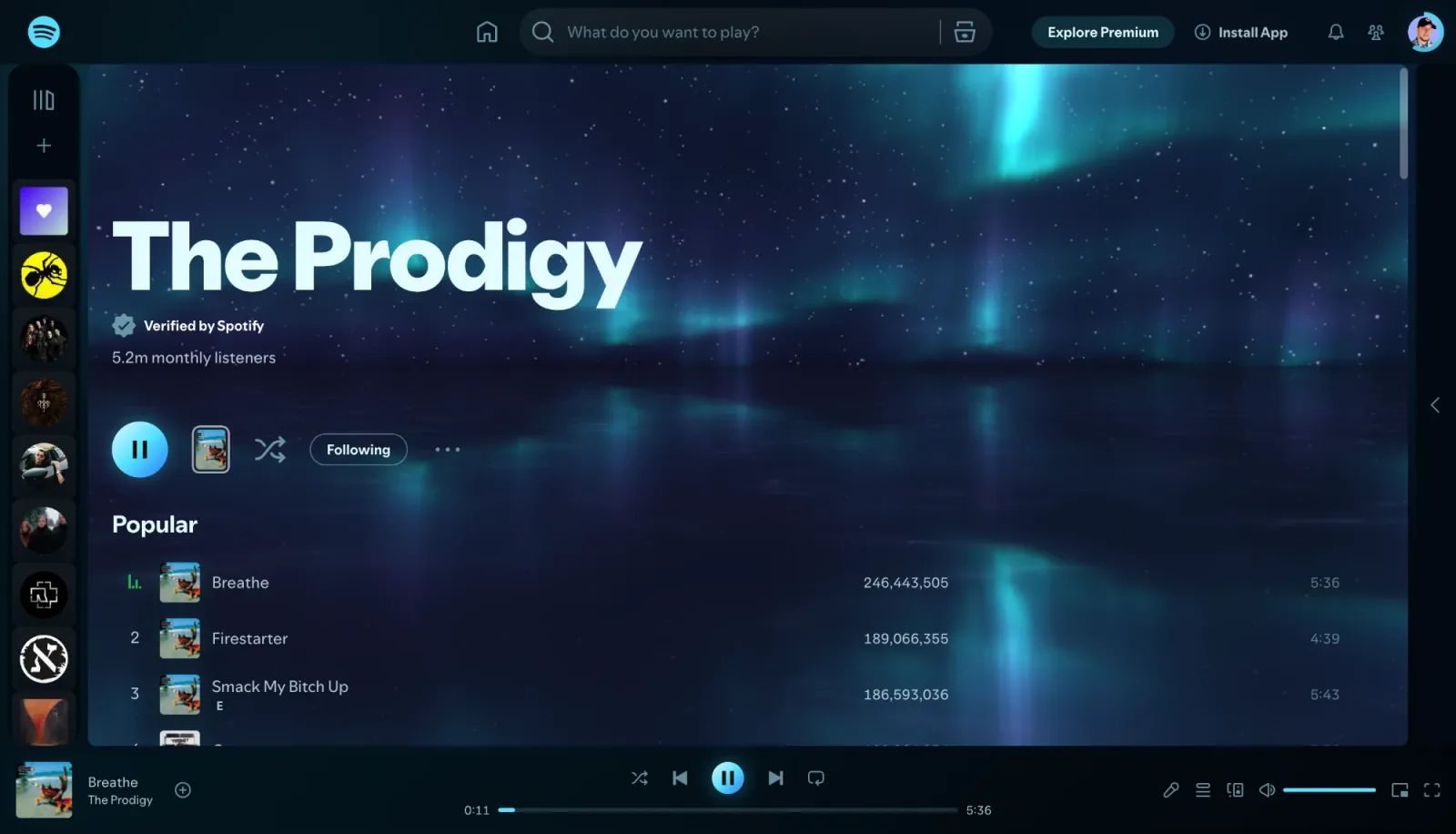
Веб-плеер Spotify на open.spotify.com обычно просто работает, но когда ломается, признаки размытые: кнопка воспроизведения ничего не делает, трек идёт без звука, страница бесконечно грузится или Spotify ругается на защищённый контент. Почти всегда дело в одной из причин ниже. Они идут от самой частой к самой редкой, так что начинайте сверху.
1. Музыка играет на другом устройстве
Если полоска прогресса движется, а во вкладке тишина, скорее всего, Spotify отправляет звук на телефон, колонку, телевизор или в приложение на компьютере. Это Spotify Connect, и он запоминает последнее устройство. Внизу веб-плеера, рядом с громкостью, откройте меню устройств и выберите этот браузер. Если внизу окна видна полоска «Воспроизведение на …», значит, играет другое устройство.
2. В Chrome запрещён защищённый контент
Потоки Spotify защищены, и Chrome воспроизводит их, только если сайтам разрешён защищённый контент. Если видите сообщение, что воспроизведение защищённого контента не включено, откройте chrome://settings/content/protectedContent и разрешите сайтам воспроизводить защищённый контент. Потом перезагрузите вкладку Spotify.
3. Во вкладке выключен звук или громкость на нуле
Посмотрите на вкладку: перечёркнутый динамик значит, что Chrome отключил звук сайта. Нажмите на вкладку правой кнопкой и выберите Включить звук на сайте. Проверьте и ползунок громкости в панели плеера Spotify, и громкость системы.
4. Мешает расширение
Блокировщики рекламы, скриптов и трекеров иногда не дают загрузиться частям веб-плеера. Быстрая проверка: откройте open.spotify.com в окне инкогнито, там расширения по умолчанию выключены. Если там играет, отключайте расширения по одному в chrome://extensions, пока не найдёте виновника, и добавьте в нём исключение для open.spotify.com.
5. Устаревшие cookie или сбой входа
Выйдите из Spotify, закройте вкладку и войдите снова. Если не помогло, удалите данные сайта Spotify: на open.spotify.com нажмите на значок слева от адресной строки, откройте настройки сайта и удалите его данные, затем войдите заново.
6. Устаревший Chrome
Откройте chrome://settings/help. Chrome проверит обновления и установит их, после этого нажмите Перезапустить. Веб-плеер рассчитан на актуальный Chrome, и в старой версии воспроизведение может не работать.
7. Проблемы с аппаратным ускорением
Если страница пустая, мерцает или зависает, проверьте Настройки › Система › Использовать аппаратное ускорение (при наличии). Обычно оно должно быть включено; если включено, а проблемы начались недавно, попробуйте разок выключить его, перезапустить Chrome и сравнить.
8. Сеть или VPN
Рабочие и школьные сети иногда блокируют стриминг, а VPN может заставить Spotify думать, что вы в другой стране. Попробуйте другую сеть или ненадолго выключите VPN.
9. Сбой у самого Spotify
Если не работает ничего и ни на одном устройстве, проблема может быть на стороне Spotify. Прежде чем что-то менять, загляните в официальный аккаунт статуса Spotify или на публичный сервис отслеживания сбоев.
Музыка играет, а визуализатор или тема не реагируют
Если вы пользуетесь Deus для визуализации и тем в Spotify, есть ещё пара причин, по которым он молчит, хотя музыка играет нормально:
- На этой вкладке не нажат значок Deus. Chrome разрешает расширению слышать вкладку только после клика по его значку на этой вкладке, и снова после перезагрузки страницы или перезапуска Chrome. Нажмите на значок или Alt+M (⌃+M на Mac).
- Звук уходит на другое устройство, как в пункте 1: во вкладке тишина, и визуализации не на что реагировать.
- Громкость Spotify на нуле. Deus рисует то, что вкладка действительно играет; тишина — значит, картинка отдыхает.
Deus не влияет на то, как Spotify играет музыку: если Spotify не играет и с выключенным Deus, причина в списке выше. Для остального есть страница помощи Deus с частыми причинами и решениями.
Вопросы
Нужен ли для веб-плеера Spotify Premium?
Нет. Веб-плеер работает и с бесплатным аккаунтом, с рекламой и ограничениями бесплатного тарифа.
Почему веб-плеер играет на телефоне, а не на компьютере?
Spotify Connect продолжает на последнем активном устройстве. Один раз выберите браузер в меню устройств, и музыка снова заиграет в нём.
Какой браузер лучше?
Spotify поддерживает актуальные версии основных браузеров. Deus работает в Chrome, так что если нужна визуализация в Spotify, выбирайте Chrome.
Deus — независимое расширение и не связано со Spotify.