
Visualizador de música para Shorts, TikTok e Reels: vídeos verticais 9:16
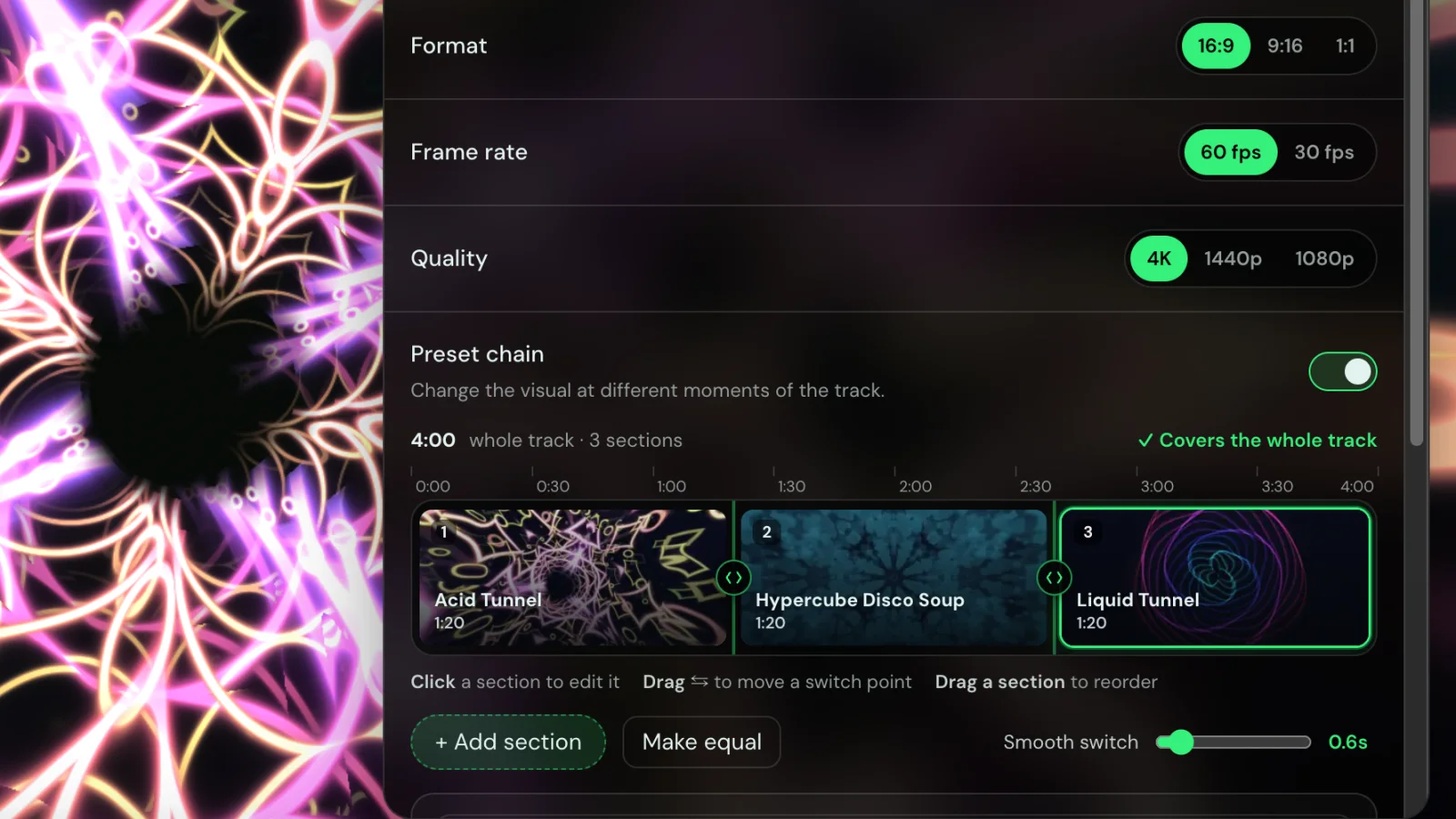
Um vídeo completo com visualizador e um clipe vertical curto são trabalhos diferentes. No YouTube, um vídeo 16:9 pode ter calma. Num feed de Shorts, TikTok ou Reels, as pessoas decidem no primeiro ou segundo segundo se continuam assistindo, a tela é alta e estreita, e o clipe é só um pedaço da música. Este guia trata desse segundo trabalho: transformar a melhor parte da sua faixa em um clipe vertical que se mexe com a música desde a primeira batida.
Tudo abaixo acontece no Chrome com o Deus, uma extensão grátis, usando um arquivo de áudio seu. Se você quer um vídeo 16:9 completo para o YouTube, veja como fazer um vídeo com visualizador de música para o YouTube.
1. Corte o refrão antes de renderizar
O Deus renderiza o arquivo de áudio inteiro que você entrega. Para um clipe curto, isso significa que a edição vem primeiro: abra a faixa em qualquer editor de áudio e exporte só a parte que você quer que as pessoas ouçam.
- Comece logo antes do ponto alto. O drop, o refrão, o riff que todo mundo cantarola. Um compasso de preparação basta; uma introdução longa é onde o público rola para o lado.
- Comece em uma batida. Corte alguns milissegundos antes de um bumbo, para o primeiro quadro já ter algo a que reagir.
- Termine limpo. Um fade-out curto, ou um corte no fim de uma frase, para o clipe em loop não dar estalo.
Confira os limites de duração atuais da plataforma em que você vai postar; eles mudam, e um clipe mais curto costuma ser a aposta mais segura.
2. Encontre um preset que bata forte no grave
Todo preset do Deus reage a graves, médios e agudos, e separadamente a bumbo, caixa e chimbal. Mas alguns enlouquecem no bumbo e outros flutuam com calma, e para um clipe curto você quer o primeiro grupo. O jeito mais rápido de descobrir é assistir a eles com a sua própria faixa:
- Toque o seu trecho em qualquer aba do Chrome (abra o arquivo de áudio no navegador ou toque de onde ele estiver hospedado).
- Clique no ícone do Deus e escolha Visualizar esta aba.
- Passe pelos presets com ← e →, ou abra o catálogo com P e ordene por Melhores.
- Anote aqueles em que o primeiro bumbo fica óbvio. S abre o Ajustar, onde muitos presets deixam você mudar cores, velocidade e a força da reação à batida.
O que funciona bem na tela do celular: formas centralizadas no quadro (túneis, orbes, caleidoscópios), alto contraste e cores fortes. Detalhes finos nas bordas se perdem embaixo dos botões e legendas da plataforma.

3. Renderize em 9:16
- No visualizador, abra Renderizar… no menu do canto superior esquerdo.
- Em Faixa, escolha o trecho que você exportou. O arquivo fica no seu computador; o vídeo é renderizado no seu próprio dispositivo.
- Em Formato, escolha 9:16.
- Escolha a Qualidade: 1080p, 1440p ou 4K. 1080p é o padrão seguro para clipes verticais e renderiza mais rápido; use mais se for cortar ou editar o clipe depois.
- Escolha a Taxa de quadros: 30 ou 60 fps. 60 fps deixa túneis rápidos e flashes mais suaves no celular.
- Escolha o Fundo: Preto ou Tema, para usar as cores do seu tema atual do Deus.
- Clique em Renderizar vídeo e escolha onde salvar o MP4 na janela de exportação. Se o Chrome bloquear essa janela, permita pop-ups para o Deus e tente de novo.
4. Uma cadeia de presets, mesmo para 20 segundos
A cadeia de presets costuma ser pensada para faixas longas, mas também funciona em clipes curtos. Ative Usar uma cadeia de presets e divida a linha do tempo em duas ou três seções: um visual mais calmo para a preparação e uma troca exatamente no drop. Arraste o ponto de troca até onde o drop cai e deixe a Transição suave desligada ou bem curta, para a mudança bater no mesmo instante que a batida. Um corte no drop é um dos jeitos mais simples de fazer um clipe curto parecer editado.
5. Faça algumas versões
Feeds de vídeo curto recompensam testes. A renderização é local e grátis, então só custa tempo fazer o mesmo trecho com dois ou três presets diferentes, ou com fundo preto e fundo do tema, e ver qual segura mais as pessoas. Os mesmos 20 segundos também podem virar um post 1:1.
Grátis ou Pro?
A renderização vertical é grátis, em qualquer qualidade e taxa de quadros. No plano grátis, os vídeos levam uma pequena marca d’água do Deus. O Deus Pro, uma compra única, renderiza sem ela.
O que o Deus não faz
- Não grava Spotify, YouTube nem outros serviços de streaming. Renderize a partir de um arquivo de áudio que você tem direito de usar.
- Não sobe nem publica o clipe por você. Você recebe um MP4 para subir por conta própria.
- Não adiciona texto, letra nem legendas. Coloque isso no editor da própria plataforma ou em um editor de vídeo.
Mais ideias
Faixas feitas para osciloscópio ficam impressionantes em um quadro alto com o preset XY Oscilloscope. Para um visual retrô, experimente os presets do MilkDrop. E se você escreve shaders, o Deus Studio mostra a prévia do seu preset em 9:16 antes de renderizar.
O Deus é uma extensão independente e não tem vínculo com o YouTube, o TikTok nem o Instagram.