
Визуализатор для Shorts, TikTok и Reels: вертикальное видео 9:16 под ваш трек
Полноценный клип с визуализатором и короткое вертикальное видео — разные задачи. В обычном ролике на YouTube картинка может разгоняться не спеша. В ленте Shorts, TikTok или Reels зритель решает за секунду-две, листать дальше или нет, экран высокий и узкий, а от песни остаётся небольшой кусок. Эта статья — про вторую задачу: как превратить самый цепляющий момент трека в вертикальный ролик, который двигается в такт с первого же удара.
Всё делается в Chrome с помощью Deus — бесплатного расширения — из аудиофайла, на который у вас есть права. Если нужно полноформатное видео 16:9 для YouTube, вам сюда: как сделать видео с визуализацией музыки для YouTube.
1. Вырежьте хук до рендера
Deus рендерит весь аудиофайл целиком. Поэтому для короткого ролика монтаж идёт первым: откройте трек в любом аудиоредакторе и экспортируйте только тот кусок, который должны услышать.
- Начинайте прямо перед кульминацией. Дроп, припев, тот самый рифф. Одного такта разгона хватит: на длинном интро зрители и уходят.
- Начинайте с доли. Режьте за пару миллисекунд до бочки, чтобы уже в первом кадре визуалу было на что реагировать.
- Заканчивайте аккуратно. Короткое затухание или конец фразы, чтобы зацикленный ролик не щёлкал на стыке.
Актуальные ограничения по длительности проверьте на самой площадке: они меняются, а короткий ролик в любом случае надёжнее.
2. Подберите пресет, который бьёт по басу
Каждый пресет Deus реагирует на басы, середину и верха, а отдельно — на бочку, малый барабан и хай-хэт. Но одни взрываются на каждом ударе, а другие плавно дрейфуют, и для короткого ролика нужны первые. Быстрее всего проверить это на своём же треке:
- Включите хук в любой вкладке Chrome (откройте аудиофайл прямо в браузере или запустите его там, где он у вас лежит).
- Нажмите на значок Deus и выберите Визуализировать эту вкладку.
- Листайте пресеты стрелками ← и → или откройте каталог клавишей P и выберите сортировку По рейтингу.
- Запомните те, где первый удар бочки виден сразу. S — Настроить пресет: у многих пресетов можно поменять цвета, скорость и силу реакции на бит.
На экране телефона лучше всего смотрятся фигуры по центру кадра (туннели, сферы, калейдоскопы), высокий контраст и насыщенный цвет. Мелкие детали по краям всё равно закроют кнопки и подписи площадки.

3. Рендер в 9:16
- В визуализаторе откройте Рендер… в меню слева вверху.
- В поле Трек выберите вырезанный хук. Файл остаётся на компьютере: видео рендерится на вашем устройстве.
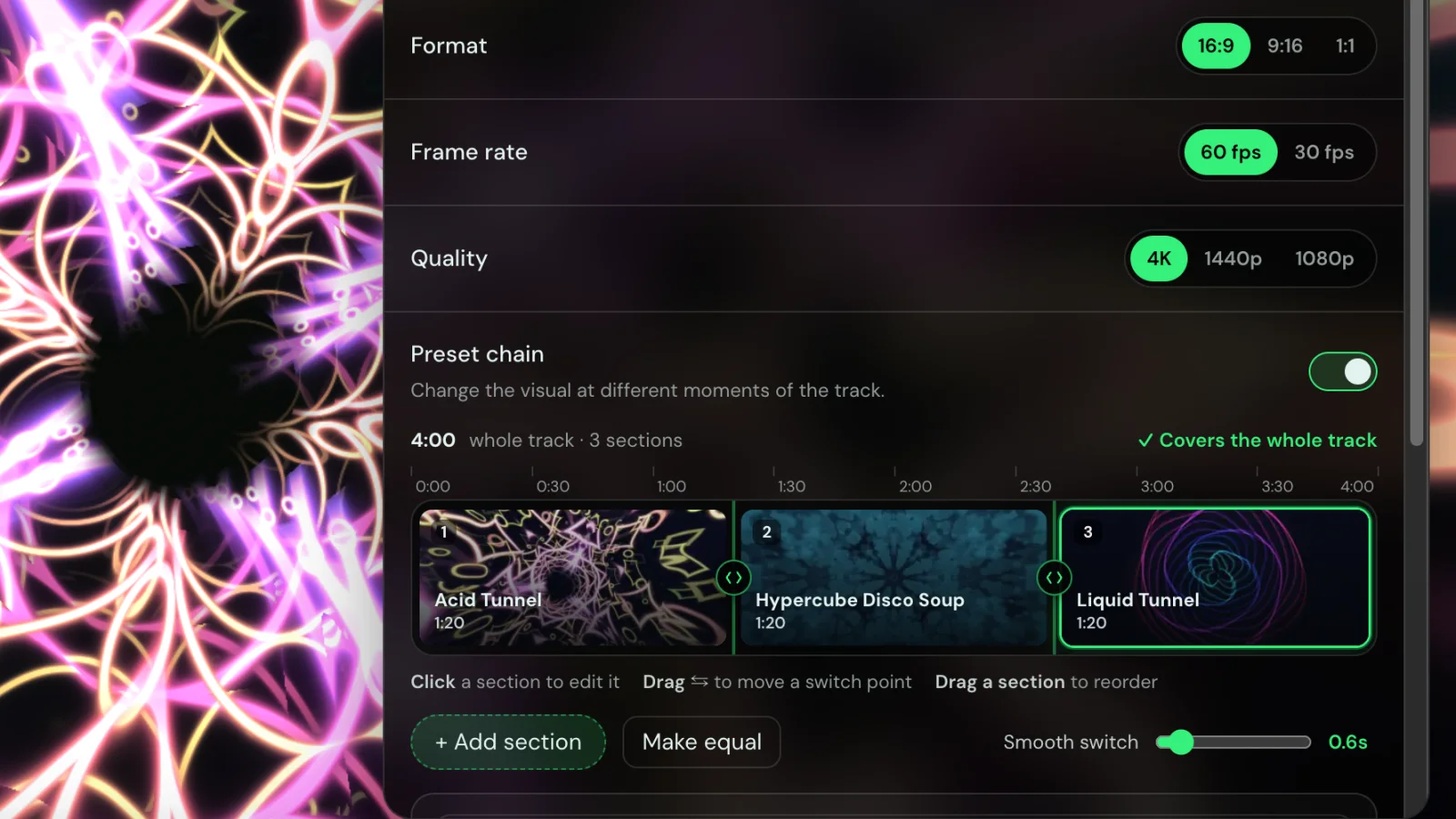
- В Формате выберите 9:16.
- Качество: 1080p, 1440p или 4K. Для вертикальных роликов 1080p — надёжный вариант, и рендерится он быстрее всего; выше стоит брать, если ролик потом будете кадрировать или монтировать.
- Частота кадров: 30 или 60 fps. На 60 fps быстрые туннели и вспышки на телефоне выглядят плавнее.
- Фон: Чёрный или Тема — в цветах текущей темы Deus.
- Нажмите Отрендерить видео и выберите в окне экспорта, куда сохранить MP4. Если Chrome заблокировал окно, разрешите всплывающие окна для Deus и попробуйте ещё раз.
4. Цепочка пресетов даже для 20 секунд
Цепочку пресетов обычно советуют для длинных треков, но в коротком ролике она тоже работает. Включите Использовать цепочку пресетов и разбейте таймлайн на две-три секции: спокойный визуал на разгон, а смена — ровно на дроп. Перетащите точку переключения туда, где начинается дроп, и поставьте Плавную смену на минимум или на Выкл., чтобы смена картинки совпала с ударом. Склейка на дропе — один из самых простых способов сделать ролик «смонтированным».
5. Сделайте несколько версий
Короткие форматы любят тесты. Рендер локальный и бесплатный, так что сделать тот же хук с двумя-тремя разными пресетами или на чёрном фоне и в цветах темы стоит только времени. А потом посмотреть, какой вариант досматривают. Те же 20 секунд можно выпустить и квадратным постом 1:1.
Бесплатно или Pro?
Вертикальный рендер бесплатный — в любом качестве и с любой частотой кадров. На тарифе Free в углу видео небольшой знак Deus. Deus Pro, разовая покупка, рендерит без него.
Чего Deus не делает
- Не записывает Spotify, YouTube и другие стриминги. Рендерьте из аудиофайла, который вы вправе использовать.
- Не публикует ролик за вас. На выходе MP4, который вы загружаете сами.
- Не добавляет текст, слова песни или субтитры. Их удобнее наложить в редакторе самой площадки или в видеоредакторе.
Ещё идеи
Треки, написанные под осциллограф, эффектно смотрятся в высоком кадре с пресетом XY Oscilloscope. Для ретро-настроения попробуйте пресеты MilkDrop. А если вы пишете шейдеры, в Deus Studio можно заранее посмотреть свой пресет в 9:16.
Deus — независимое расширение и не связано с YouTube, TikTok или Instagram.