
Visualizador de música para YouTube Shorts, TikTok y Reels: clips verticales 9:16
Un video completo con visualizador y un clip vertical corto son trabajos distintos. En YouTube, un video 16:9 puede tomarse su tiempo. En el feed de Shorts, TikTok o Reels, la gente decide en el primer segundo o dos si sigue mirando, la pantalla es alta y estrecha, y el clip es solo un trozo de la canción. Esta guía va de ese segundo trabajo: convertir la mejor parte de tu canción en un clip vertical que se mueva con la música desde el primer golpe.
Todo lo que sigue se hace en Chrome con Deus, una extensión gratuita, y con un archivo de audio que sea tuyo. Si quieres un video completo en 16:9 para subir a YouTube, consulta mejor cómo hacer un video con visualizador de música para YouTube.
1. Recorta el gancho antes de renderizar
Deus renderiza el archivo de audio completo que le das. Para un clip corto, eso significa que la edición va primero: abre la canción en cualquier editor de audio y exporta solo la parte que quieres que se oiga.
- Empieza justo antes del momento clave. El drop, el estribillo, el riff que la gente tararea. Basta con un compás de subida; una intro larga es donde la gente se va.
- Empieza en un golpe. Corta unos milisegundos antes de un bombo para que el primer fotograma ya tenga algo a lo que reaccionar.
- Termina limpio. Un fade out corto, o un corte al final de una frase, para que el clip no haga un chasquido al repetirse.
Consulta los límites de duración actuales de la plataforma en la que publiques; cambian, y un clip más corto suele ser la apuesta más segura de todos modos.
2. Busca un preset que pegue fuerte con los graves
Todos los presets de Deus reaccionan a los graves, los medios y los agudos, y por separado al bombo, la caja y los hi-hats. Pero algunos se vuelven locos con un bombo y otros flotan con calma, y para un clip corto te interesan los primeros. La forma más rápida de saberlo es verlos con tu propia canción:
- Reproduce tu gancho en cualquier pestaña de Chrome (abre el archivo de audio en el navegador, o reprodúcelo desde donde lo tengas alojado).
- Haz clic en el icono de Deus y elige Visualizar esta pestaña.
- Pasa de un preset a otro con ← y →, o abre el catálogo con P y ordénalo por Mejor valorados.
- Apunta aquellos en los que el primer bombo se nota claramente. S abre Ajustar, donde muchos presets te dejan cambiar los colores, la velocidad y la fuerza con la que reaccionan al ritmo.
Lo que funciona bien en la pantalla de un móvil: formas centradas en el encuadre (túneles, orbes, caleidoscopios), mucho contraste y colores intensos. Los detalles finos en los bordes se pierden debajo de los botones y los textos de la plataforma.

3. Renderiza en 9:16
- En el visualizador, abre Renderizar… en el menú de arriba a la izquierda.
- En Canción, elige el gancho que exportaste. El archivo se queda en tu ordenador: el video se renderiza en tu dispositivo.
- Pon el Formato en 9:16.
- Elige la Calidad: 1080p, 1440p o 4K. 1080p es la opción segura para clips verticales y la que se renderiza más rápido; sube si piensas recortar o editar más el clip.
- Elige los Fotogramas por segundo: 30 o 60 fps. Con 60 fps, los túneles rápidos y los destellos se ven más fluidos en un móvil.
- Elige el Fondo: Negro, o Tema para usar los colores de tu tema actual de Deus.
- Pulsa Renderizar video y elige dónde guardar el MP4 en la ventana de exportación. Si Chrome bloquea esa ventana, permite las ventanas emergentes para Deus y vuelve a intentarlo.
4. Una cadena de presets, incluso para 20 segundos
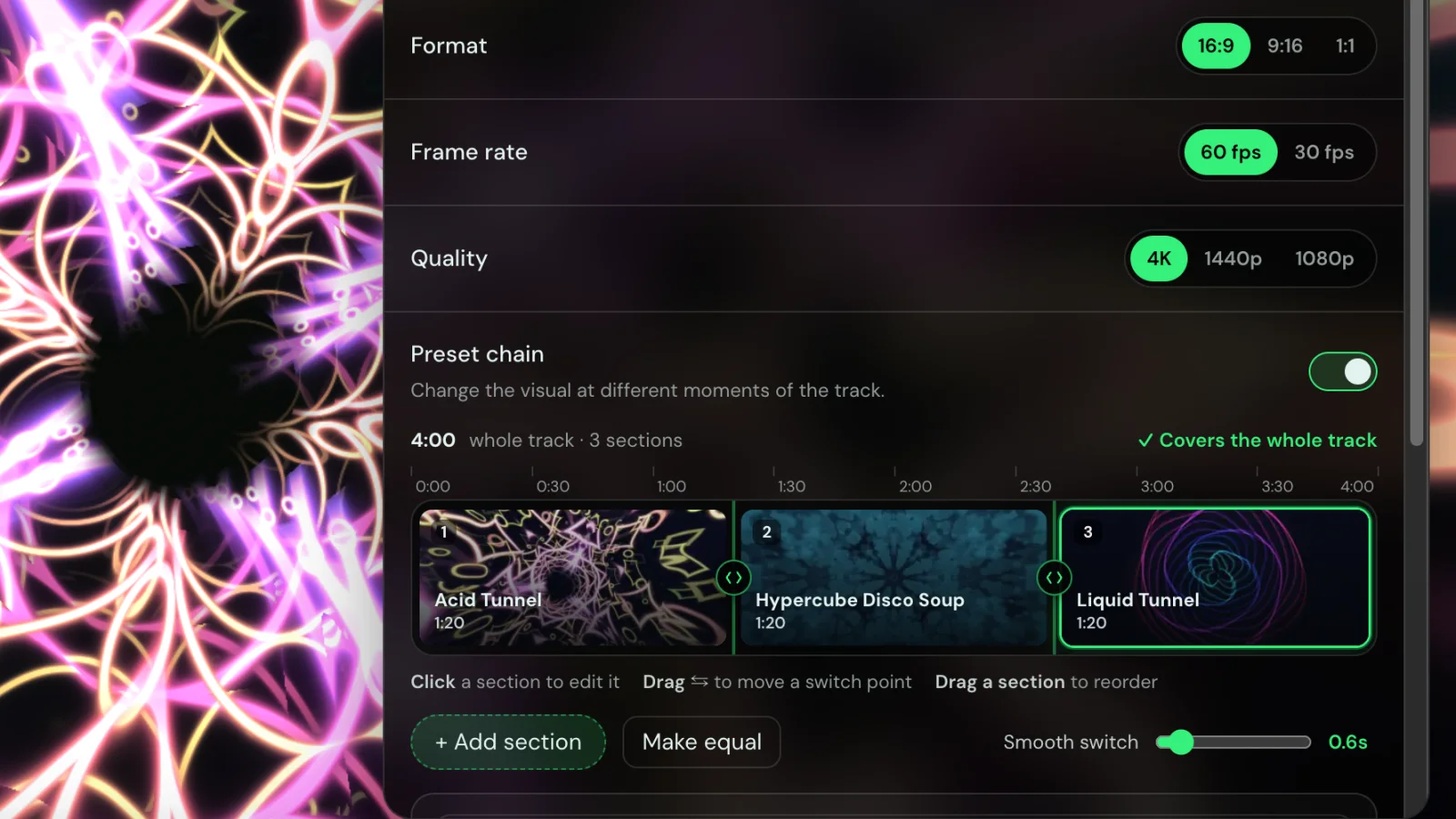
La cadena de presets suele pensarse para canciones largas, pero también sirve para clips cortos. Activa Usar una cadena de presets y divide la línea de tiempo en dos o tres secciones: un visual más tranquilo para la subida y un cambio justo en el drop. Arrastra el punto de cambio hasta donde cae el drop y pon Transición suave en No o en una mezcla muy corta, para que el cambio llegue en el mismo momento que el golpe. Un corte en el drop es una de las formas más sencillas de que un clip corto parezca editado.
5. Haz varias versiones
Los feeds de video corto premian las pruebas. Renderizar es local y gratis, así que solo te cuesta tiempo hacer el mismo gancho con dos o tres presets distintos, o con fondo negro y con fondo de tema, y ver cuál retiene más a la gente. Los mismos 20 segundos también pueden salir como un post 1:1.
¿Gratis o Pro?
El renderizado vertical es gratis, en todas las calidades y con cualquier número de fotogramas por segundo. En el plan gratuito, los videos llevan una pequeña marca de agua de Deus. Deus Pro, un pago único, los renderiza sin ella.
Qué no hace Deus
- No graba Spotify, YouTube ni otros servicios de streaming. Renderiza a partir de un archivo de audio que tengas derecho a usar.
- No sube ni publica el clip por ti. Obtienes un MP4 para subirlo tú.
- No añade texto, letras ni subtítulos. Añádelos en el editor de la propia plataforma o en un editor de video.
Más ideas
Las canciones compuestas para osciloscopio quedan espectaculares en un encuadre vertical con el preset XY Oscilloscope. Para un estilo retro, prueba los presets de MilkDrop. Y si escribes shaders, Deus Studio puede mostrarte tu propio preset en 9:16 antes de renderizarlo.
Deus es una extensión independiente y no está afiliada a YouTube, TikTok ni Instagram.