
Musik-Visualizer für YouTube Shorts, TikTok und Reels: Hochformat-Clips in 9:16
Ein Visualizer-Video in voller Länge und ein kurzer Hochformat-Clip sind zwei verschiedene Aufgaben. Auf YouTube darf sich ein 16:9-Video Zeit lassen. Im Feed von Shorts, TikTok oder Reels entscheiden die Leute in der ersten oder zweiten Sekunde, ob sie dranbleiben, der Bildschirm ist hoch und schmal, und der Clip ist nur ein Bruchteil des Songs. Diese Anleitung dreht sich um die zweite Aufgabe: den besten Teil deines Tracks in einen Hochformat-Clip zu verwandeln, der sich ab dem ersten Beat mit der Musik bewegt.
Alles Folgende passiert in Chrome mit Deus, einer kostenlosen Erweiterung, und einer Audiodatei, die dir gehört. Wenn du ein 16:9-Video in voller Länge für YouTube willst, lies stattdessen, wie du ein Musik-Visualizer-Video für YouTube erstellst.
1. Schneide den Hook vor dem Rendern
Deus rendert die ganze Audiodatei, die du ihm gibst. Für einen kurzen Clip heißt das: Erst wird geschnitten. Öffne den Track in einem beliebigen Audio-Editor und exportiere nur den Teil, den die Leute hören sollen.
- Starte kurz vor dem Höhepunkt. Der Drop, der Refrain, das Riff, das alle summen. Ein Takt Aufbau reicht; bei einem langen Intro wischen die Zuschauer weiter.
- Starte auf einem Beat. Schneide ein paar Millisekunden vor einer Kick, damit schon das erste Frame etwas hat, worauf es reagiert.
- Hör sauber auf. Ein kurzes Fade-out oder ein Schnitt am Ende einer Phrase, damit ein geloopter Clip nicht klickt.
Prüf die aktuellen Längenlimits der Plattform, auf der du postest; sie ändern sich, und ein kürzerer Clip ist ohnehin meist die sicherere Wahl.
2. Such ein Preset, das beim Bass richtig zulangt
Jedes Deus-Preset reagiert auf Bässe, Mitten und Höhen und getrennt auf Kick, Snare und Hi-Hat. Manche drehen bei einer Kick aber richtig auf und manche treiben ruhig dahin, und für einen kurzen Clip willst du die erste Sorte. Am schnellsten findest du das heraus, wenn du sie mit deinem eigenen Track anschaust:
- Spiel deinen Hook in einem beliebigen Chrome-Tab ab (öffne die Audiodatei im Browser oder spiel sie von dort ab, wo du sie hostest).
- Klick auf das Deus-Symbol und wähle Diesen Tab visualisieren.
- Blätter mit ← und → durch die Presets, oder öffne den Katalog mit P und sortiere nach Bestbewertet.
- Merk dir die, bei denen die erste Kick deutlich sichtbar ist. S öffnet Anpassen, wo du bei vielen Presets Farben, Tempo und die Stärke der Reaktion auf den Beat ändern kannst.
Was auf einem Handybildschirm gut funktioniert: Formen in der Bildmitte (Tunnel, Kugeln, Kaleidoskope), hoher Kontrast und kräftige Farben. Feine Details an den Rändern verschwinden unter den Buttons und Bildunterschriften der Plattform.

3. In 9:16 rendern
- Öffne im Visualizer über das Menü oben links Rendern….
- Wähle unter Titel den Hook, den du exportiert hast. Die Datei bleibt auf deinem Computer; das Video wird auf deinem Gerät gerendert.
- Stell das Format auf 9:16.
- Wähle die Qualität: 1080p, 1440p oder 4K. 1080p ist der sichere Standard für Hochformat-Clips und rendert am schnellsten; nimm mehr, wenn du den Clip noch zuschneiden oder weiterbearbeiten willst.
- Wähle eine Bildrate: 30 oder 60 fps. Mit 60 fps wirken schnelle Tunnel und Blitze auf dem Handy flüssiger.
- Wähle den Hintergrund: Schwarz, oder Theme für die Farben deines aktuellen Deus-Themes.
- Drück Video rendern und wähle dann im Exportfenster, wo die MP4 gespeichert wird. Wenn Chrome dieses Fenster blockiert, erlaube Pop-ups für Deus und versuch es erneut.
4. Eine Preset-Kette, auch für 20 Sekunden
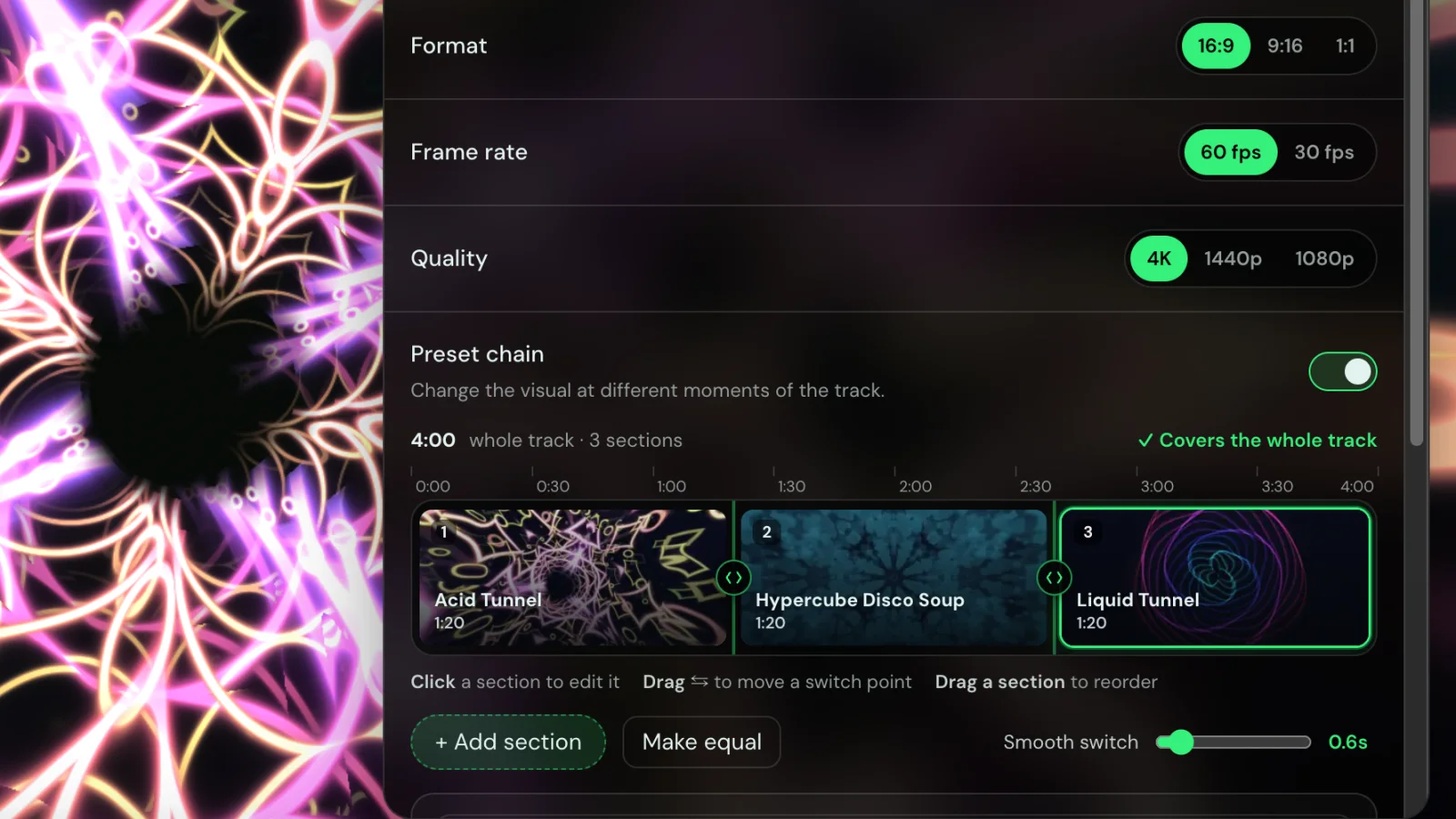
Eine Preset-Kette ist meist für lange Tracks gedacht, funktioniert aber auch bei kurzen Clips. Schalte Preset-Kette verwenden ein und teile die Zeitleiste in zwei oder drei Abschnitte: ein ruhigeres Visual für den Aufbau, dann ein Wechsel genau auf dem Drop. Zieh den Wechselpunkt dorthin, wo der Drop einsetzt, und stell Weicher Wechsel auf Aus oder eine sehr kurze Überblendung, damit der Wechsel im selben Moment wie der Beat kommt. Ein Schnitt auf dem Drop ist einer der einfachsten Wege, damit ein kurzer Clip geschnitten wirkt.
5. Mach mehrere Versionen
Kurzvideo-Feeds belohnen Ausprobieren. Rendern läuft lokal und kostenlos, es kostet also nur Zeit, denselben Hook mit zwei oder drei verschiedenen Presets zu machen, oder einmal mit schwarzem und einmal mit Theme-Hintergrund, und zu schauen, welche Version die Leute länger hält. Dieselben 20 Sekunden kannst du auch als 1:1-Post veröffentlichen.
Free oder Pro?
Rendern im Hochformat ist kostenlos, in jeder Qualität und Bildrate. Im Free-Plan tragen Videos ein kleines Deus-Wasserzeichen. Deus Pro, ein einmaliger Kauf, rendert ohne.
Was Deus nicht macht
- Es nimmt Spotify, YouTube oder andere Streamingdienste nicht auf. Render aus einer Audiodatei, die du verwenden darfst.
- Es lädt den Clip nicht für dich hoch und postet ihn nicht. Du bekommst eine MP4, die du selbst hochlädst.
- Es fügt keinen Text, keine Songtexte und keine Untertitel hinzu. Die ergänzt du im Editor der Plattform oder in einem Videoschnittprogramm.
Weitere Ideen
Tracks, die für ein Oszilloskop geschrieben wurden, sehen im hohen Format mit dem Preset XY Oscilloscope eindrucksvoll aus. Für einen Retro-Look probier die MilkDrop-Presets. Und wenn du Shader schreibst, zeigt dir Deus Studio dein eigenes Preset in 9:16, bevor du es renderst.
Deus ist eine unabhängige Erweiterung und steht in keiner Verbindung zu YouTube, TikTok oder Instagram.