
Spotify für die Party: gemeinsame Warteschlange, Handy als Fernbedienung, Visuals am TV
Eine gute Playlist ist die halbe Miete. Die andere Hälfte ist, wie sie läuft: wer die Musik steuert, ob Gäste ihre Songs hinzufügen können und was der große Bildschirm im Raum zeigt. Meist endet es mit einem Handy am Lautsprecher und einem Bildschirmschoner auf dem Fernseher. Mit Spotify und einem Laptop geht das besser, in etwa zehn Minuten.
Das brauchst du
- Einen Laptop mit Chrome, per HDMI mit dem Fernseher verbunden (oder mit gestreamtem Bildschirm).
- Ton über den Fernseher oder über Lautsprecher am Laptop.
- Den Spotify-Web-Player, open.spotify.com, der auf dem Laptop spielt.
- Dein Handy als Fernbedienung.
Der Kerngedanke: Die Musik läuft im Browser auf dem Laptop, nicht auf deinem Handy. So kann der Laptop Visuals genau zu dem Sound zeigen, den der Raum hört.
Schritt 1: Musik vorbereiten
Erstelle eine lange Playlist, oder fang mit ein paar eigenen an und lass Spotify mit ähnlichen Songs weitermachen, wenn sie zu Ende sind. Sollen Gäste Songs hinzufügen, nimm eine gemeinsame Playlist oder starte einen Jam: die gemeinsame Hörsession von Spotify, in der Leute in der Nähe vom eigenen Handy aus Titel zu einer Warteschlange hinzufügen. Um einen Jam zu starten, brauchst du Spotify Premium.
Schritt 2: Der Laptop spielt, das Handy steuert
Starte die Musik im Web-Player auf dem Laptop. Öffne dann Spotify auf dem Handy: In der Geräteliste erscheint der Web-Player als Gerät, das du steuern kannst. Wähle es, und dein Handy wird zur Fernbedienung: Titel überspringen, Lautstärke ändern, zur Warteschlange hinzufügen, während der Ton weiter aus dem Laptop kommt.
Mach es nicht umgekehrt. Wählst du den Lautsprecher oder das Handy als abspielendes Gerät, wird der Tab auf dem Laptop stumm, und alles, was am Fernseher auf die Musik reagiert, hört auf zu reagieren.
Schritt 3: Live-Visuals auf den Fernseher
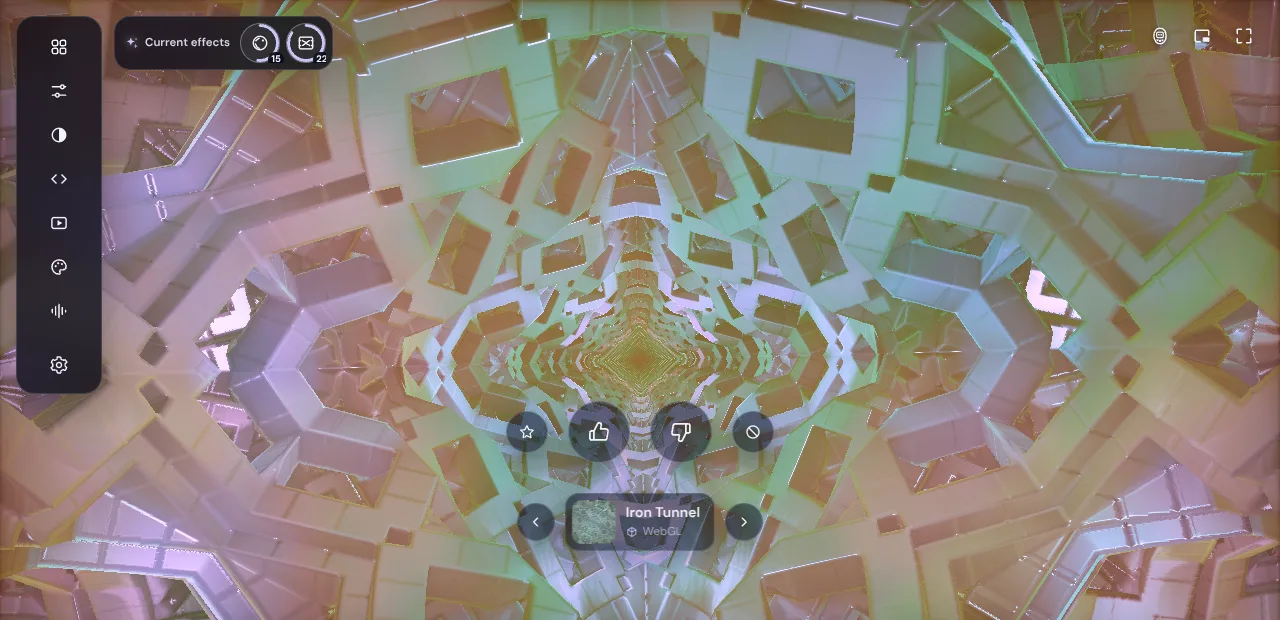
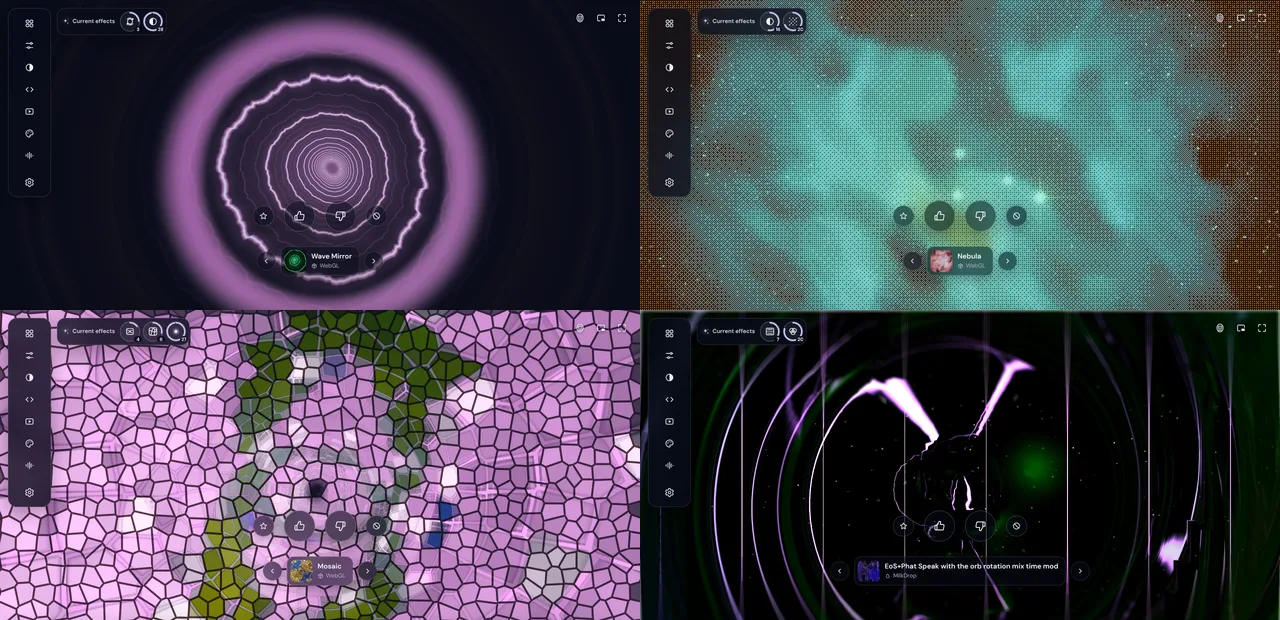
Deus ist eine kostenlose Chrome-Erweiterung, die den Sound des Spotify-Tabs in Visuals verwandelt, die sich mit Bass, Drums und Gesang bewegen.
- Installiere Deus aus dem Chrome Web Store und hefte das Symbol an die Symbolleiste.
- Klicke im Spotify-Tab auf das Deus-Symbol oder drücke Alt+M (⌃+M auf dem Mac). Hinter der Spotify-Seite erscheint ein Visual.
- Drücke den ⛶-Button oben im Deus-Fenster. Das Visual füllt den Fernseher, und die Titelkarte zeigt, was läuft.
Für eine Party nimm Magie. Das ist eine Show, die von selbst läuft: alle 12 Sekunden ein neues Preset, Farben, die ständig wandern, und Filter, die von allein kommen und gehen. Niemand muss am Laptop stehen, und der Bildschirm bleibt nie lange beim selben Bild. Der Guide zum Magie-Modus erklärt, wie er auswählt, was er zeigt.
Schritt 4: Damit es die ganze Nacht hält
- Schalte Weniger Blitze ein, im Menü ⋯ des Deus-Players. Schnelles Blitzen wird sanft abgedämpft, das schont die Augen der Gäste auf einem großen Bildschirm.
- Wähle eine Qualität, die der Laptop schafft. Der Qualitäts-Button in der unteren Leiste zeigt die Bildrate; auf einem älteren Laptop nimm Mittel oder Niedrig oder lass die automatische Qualität an.
- Lass den Laptop am Strom und verhindere, dass er in den Ruhezustand geht.
- Schließ den Spotify-Tab nicht. Deus hört genau diesen Tab; das Visual folgt der Musik nur, solange sie dort läuft.
Mehr zu Kabeln, Streaming und Einstellungen für große Bildschirme steht im Guide zum Visualizer auf dem Fernseher.
Fragen
Funktioniert das mit Spotify Free?
Die Visuals schon: Deus reagiert auf alles, was der Web-Player spielt, mit Free genauso wie mit Premium. Manche Spotify-Funktionen, etwa einen Jam starten oder beliebig Titel überspringen, hängen von deinem Spotify-Abo ab.
Laufen die Visuals auch über die Spotify-App auf dem Fernseher?
Nein. Deus ist eine Chrome-Erweiterung und kann nicht in TV-, Handy- oder Desktop-Apps zeichnen. Die Musik muss im Web-Player in Chrome auf dem Laptop laufen.
Ist das kostenlos?
Ja. Der Visualizer, das Vollbild, Magie und alle Presets sind kostenlos, ohne Zeitlimit und ohne Konto.
Deus ist eine unabhängige Erweiterung und steht in keiner Verbindung zu Spotify.