
Spotify для вечеринки: общая очередь, телефон как пульт и визуал на телевизоре
Хороший плейлист — половина дела. Вторая половина — как он играет: кто управляет музыкой, могут ли гости добавить свои песни и что показывает большой экран в комнате. Обычно всё кончается телефоном на колонке и заставкой на телевизоре. Со Spotify и ноутбуком можно сделать лучше, минут за десять.
Что понадобится
- Ноутбук с Chrome, подключённый к телевизору кабелем HDMI (или транслирующий на него экран).
- Звук из телевизора или из колонок, подключённых к ноутбуку.
- Веб-плеер Spotify, open.spotify.com, играющий на ноутбуке.
- Ваш телефон в роли пульта.
Главное: музыка играет в браузере на ноутбуке, а не на телефоне. Тогда ноутбук может показывать визуализацию ровно того звука, который слышит комната.
Шаг 1: подготовьте музыку
Сделайте один длинный плейлист или начните с нескольких своих, а когда они закончатся, Spotify продолжит похожими песнями. Если гости должны добавлять треки, сделайте совместный плейлист или запустите Jam: это совместное прослушивание в Spotify, где люди рядом добавляют треки в одну очередь со своих телефонов. Чтобы запустить Jam, нужен Spotify Premium.
Шаг 2: играет ноутбук, управляет телефон
Включите музыку в веб-плеере на ноутбуке. Потом откройте Spotify на телефоне: в списке устройств будет веб-плеер, которым можно управлять. Выберите его, и телефон станет пультом: переключайте треки, меняйте громкость, добавляйте в очередь, а звук по-прежнему идёт с ноутбука.
Наоборот делать не стоит. Если выбрать играющим устройством колонку или телефон, вкладка на ноутбуке замолчит, и всё, что реагирует на музыку на телевизоре, перестанет реагировать.
Шаг 3: живой визуал на телевизоре
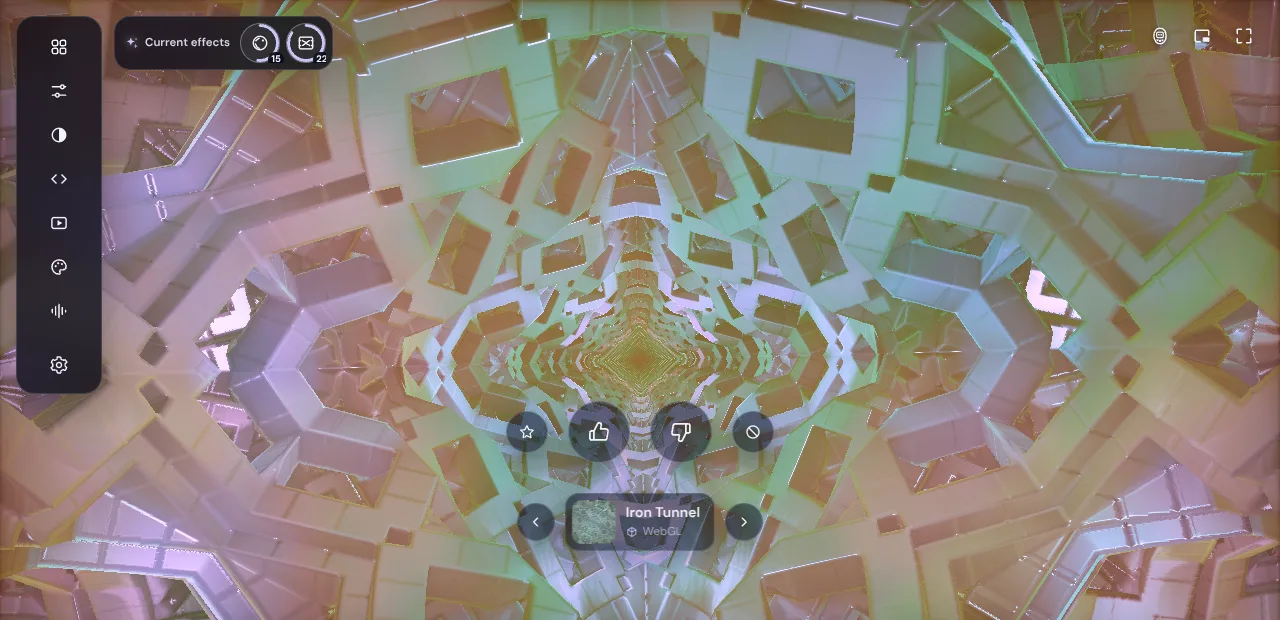
Deus — бесплатное расширение для Chrome, которое превращает звук вкладки Spotify в картинку, движущуюся под бас, ударные и вокал.
- Установите Deus из Chrome Web Store и закрепите значок на панели.
- На вкладке Spotify нажмите на значок Deus или Alt+M (⌃+M на Mac). За страницей Spotify появится визуализация.
- Нажмите кнопку ⛶ вверху окна Deus. Визуализация заполнит телевизор, а карточка трека покажет, что играет.
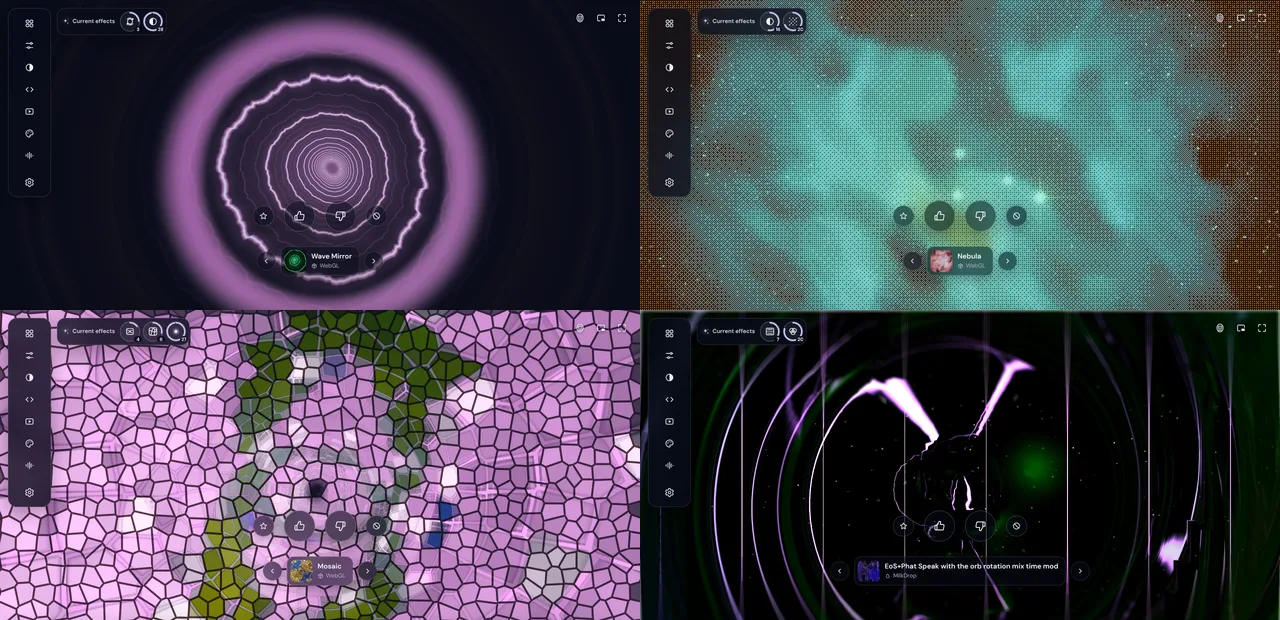
Для вечеринки включите Магию. Это автоматическое шоу: новый пресет каждые 12 секунд, цвета всё время плывут, эффекты сами появляются и уходят. Никому не нужно стоять у ноутбука, и экран не застревает на одной картинке. Как «Магия» выбирает, что показать, рассказано в статье про режим «Магия».
Шаг 4: чтобы хватило на всю ночь
- Включите «Меньше вспышек» в меню ⋯ плеера Deus. Частые вспышки станут мягче, на большом экране гостям так комфортнее.
- Выберите качество по силам ноутбуку. Кнопка качества в нижней панели показывает частоту кадров; на старом ноутбуке выберите Среднее или Низкое или оставьте автоматическое качество.
- Держите ноутбук на зарядке и отключите у него сон.
- Не закрывайте вкладку Spotify. Deus слушает именно её; картинка следует за музыкой, только пока музыка играет там.
Про кабели, трансляцию и настройки для большого экрана подробнее в статье про визуализатор на телевизоре.
Вопросы
Работает с бесплатным Spotify?
Визуализация — да: Deus реагирует на всё, что играет веб-плеер, хоть на Free, хоть на Premium. Некоторые возможности Spotify, например запуск Jam или свободное переключение треков, зависят от вашего тарифа.
Можно запустить визуал из приложения Spotify на телевизоре?
Нет. Deus — расширение для Chrome и не может рисовать внутри приложений для телевизора, телефона или компьютера. Музыка должна играть в веб-плеере в Chrome на ноутбуке.
Это бесплатно?
Да. Визуализатор, полный экран, «Магия» и все пресеты бесплатны, без ограничения по времени и без аккаунта.
Deus — независимое расширение и не связано со Spotify.