
Spotify para una fiesta: cola compartida, el móvil como mando y visuales en la tele
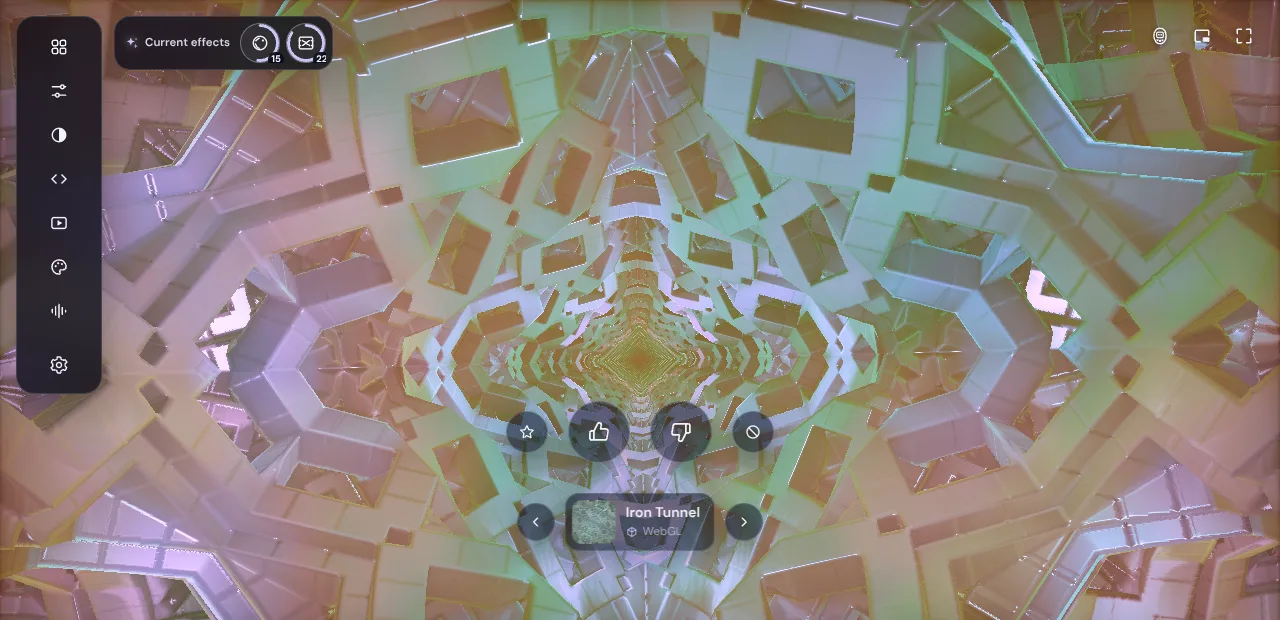
Una buena playlist es la mitad del trabajo. La otra mitad es cómo suena: quién controla la música, si los invitados pueden añadir sus canciones y qué muestra la pantalla grande del salón. Casi siempre acaba siendo un móvil conectado al altavoz y la tele con un salvapantallas. Con Spotify y un portátil puedes hacerlo mejor en unos diez minutos.
Lo que necesitas
- Un portátil con Chrome, conectado a la tele por HDMI (o enviando su pantalla).
- Sonido de la tele o de altavoces conectados al portátil.
- El reproductor web de Spotify, open.spotify.com, sonando en el portátil.
- Tu móvil como mando.
La idea clave: la música suena en el navegador del portátil, no en tu móvil. Así el portátil puede mostrar visuales del sonido exacto que se oye en la sala.
Paso 1: prepara la música
Haz una playlist larga, o empieza con algunas tuyas y deja que Spotify siga con canciones parecidas cuando se acaben. Si los invitados van a añadir canciones, usa una playlist colaborativa o inicia una Jam: la sesión de escucha compartida de Spotify en la que la gente que está cerca añade canciones a una misma cola desde su móvil. Para iniciar una Jam hace falta Spotify Premium.
Paso 2: suena el portátil, manda el móvil
Pon la música en el reproductor web del portátil. Luego abre Spotify en el móvil: en la lista de dispositivos aparece el reproductor web como dispositivo que puedes controlar. Elígelo y tu móvil se convierte en mando: salta canciones, cambia el volumen, añade a la cola, mientras el sonido sigue saliendo del portátil.
Evita lo contrario. Si eliges el altavoz o el móvil como dispositivo que reproduce, la pestaña del portátil se queda en silencio, y todo lo que reacciona a la música en la tele deja de reaccionar.
Paso 3: visuales en vivo en la tele
Deus es una extensión gratuita para Chrome que convierte el sonido de la pestaña de Spotify en visuales que se mueven con el bajo, la batería y la voz.
- Instala Deus desde Chrome Web Store y fíjalo en la barra de herramientas.
- En la pestaña de Spotify, haz clic en el icono de Deus o pulsa Alt+M (⌃+M en Mac). Aparece un visual detrás de la página de Spotify.
- Pulsa el botón ⛶ en la parte superior de la ventana de Deus. El visual llena la tele, y la tarjeta de la canción muestra qué suena.
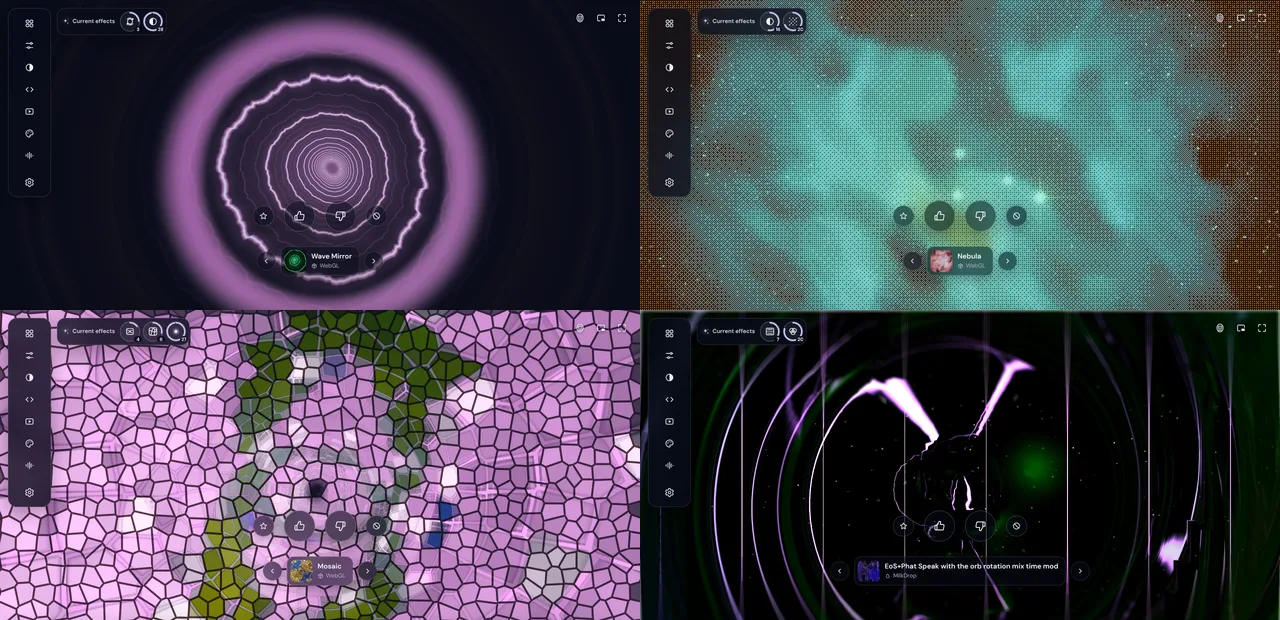
Para una fiesta, usa Magia. Es un show automático: un preset nuevo cada 12 segundos, colores que van cambiando y filtros que aparecen y se van solos. Nadie tiene que quedarse junto al portátil y la pantalla nunca se queda mucho rato en la misma imagen. La guía del modo Magia explica cómo elige qué mostrar.
Paso 4: que aguante toda la noche
- Activa Menos destellos en el menú ⋯ del reproductor de Deus. Suaviza los destellos rápidos, algo que los ojos de los invitados agradecen en una pantalla grande.
- Elige una calidad que el portátil aguante. El botón de calidad de la barra inferior muestra los fotogramas por segundo; en un portátil antiguo elige Media o Baja, o deja la calidad automática.
- Deja el portátil enchufado y evita que entre en suspensión.
- No cierres la pestaña de Spotify. Deus escucha esa pestaña; el visual sigue la música solo mientras suena ahí.
Encontrarás más sobre cables, envío de pantalla y ajustes para pantallas grandes en la guía del visualizador en la tele.
Preguntas
¿Funciona con Spotify Free?
Los visuales sí: Deus reacciona a lo que suene en el reproductor web, con Free o con Premium. Algunas funciones de Spotify, como iniciar una Jam o saltar canciones sin límite, dependen de tu plan de Spotify.
¿Los visuales funcionan desde la aplicación de Spotify de la tele?
No. Deus es una extensión de Chrome y no puede dibujar dentro de aplicaciones de tele, móvil o escritorio. La música tiene que sonar en el reproductor web en Chrome, en el portátil.
¿Es gratis?
Sí. El visualizador, la pantalla completa, Magia y todos los presets son gratis, sin límite de tiempo y sin cuenta.
Deus es una extensión independiente y no está afiliada a Spotify.