
Spotify para festa: fila compartilhada, celular como controle e visuais na TV
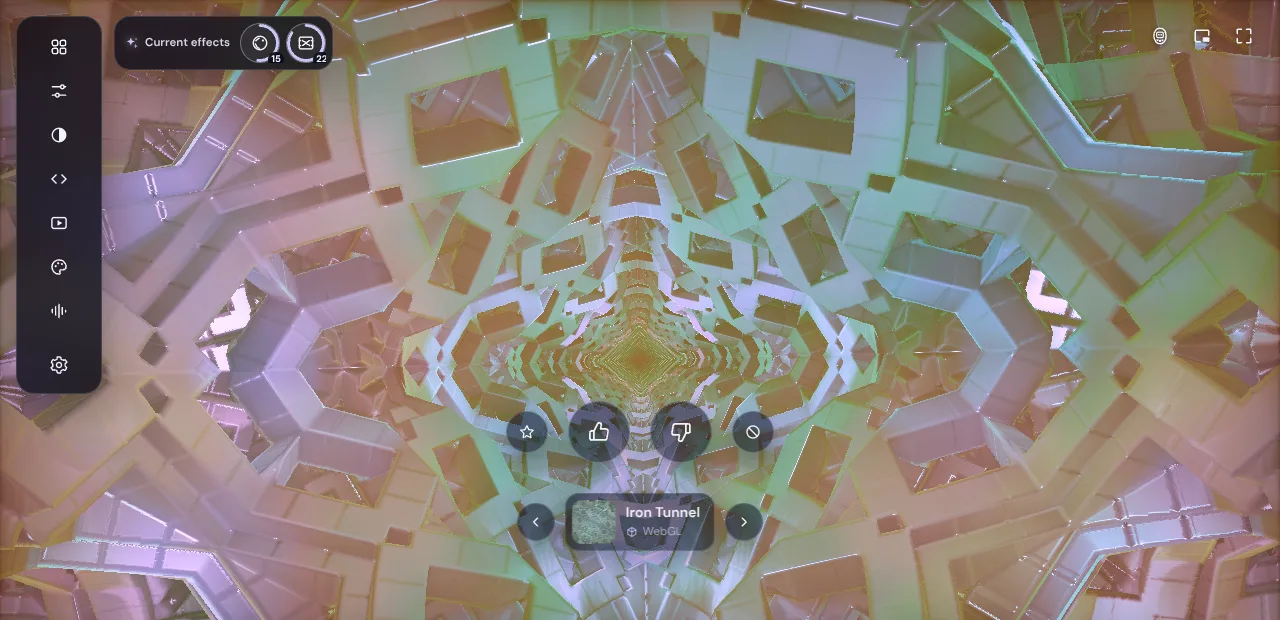
Uma boa playlist é metade do trabalho. A outra metade é como ela toca: quem controla a música, se os convidados podem colocar as músicas deles e o que aparece na tela grande da sala. Quase sempre termina com um celular ligado na caixa de som e a TV num protetor de tela. Com o Spotify e um notebook dá para fazer melhor, em uns dez minutos.
Do que você precisa
- Um notebook com Chrome, ligado na TV por HDMI (ou transmitindo a tela para ela).
- Som saindo da TV ou de caixas de som ligadas no notebook.
- O player web do Spotify, open.spotify.com, tocando no notebook.
- O seu celular como controle remoto.
A ideia principal: a música toca no navegador do notebook, não no celular. Assim o notebook consegue mostrar visuais exatamente do som que a sala está ouvindo.
Passo 1: prepare a música
Monte uma playlist longa, ou comece com algumas suas e deixe o Spotify continuar com músicas parecidas quando acabarem. Se os convidados vão adicionar músicas, use uma playlist colaborativa ou inicie uma Jam: a sessão de escuta compartilhada do Spotify, em que quem está por perto adiciona faixas à mesma fila pelo próprio celular. Para iniciar uma Jam é preciso ter Spotify Premium.
Passo 2: o notebook toca, o celular controla
Dê play no player web do notebook. Depois abra o Spotify no celular: na lista de dispositivos aparece o player web como um dispositivo que você pode controlar. Escolha esse, e o celular vira controle remoto: pule faixas, mude o volume, adicione à fila, enquanto o som continua saindo do notebook.
Evite o contrário. Se você escolher a caixa de som ou o celular como dispositivo que toca, a aba do notebook fica muda, e tudo o que reage à música na TV para de reagir.
Passo 3: visuais ao vivo na TV
O Deus é uma extensão gratuita para o Chrome que transforma o som da aba do Spotify em visuais que se mexem com o grave, a bateria e a voz.
- Instale o Deus pela Chrome Web Store e fixe o ícone na barra de ferramentas.
- Na aba do Spotify, clique no ícone do Deus ou aperte Alt+M (⌃+M no Mac). Um visual aparece atrás da página do Spotify.
- Aperte o botão ⛶ no topo da janela do Deus. O visual ocupa a TV, e o card da faixa mostra o que está tocando.
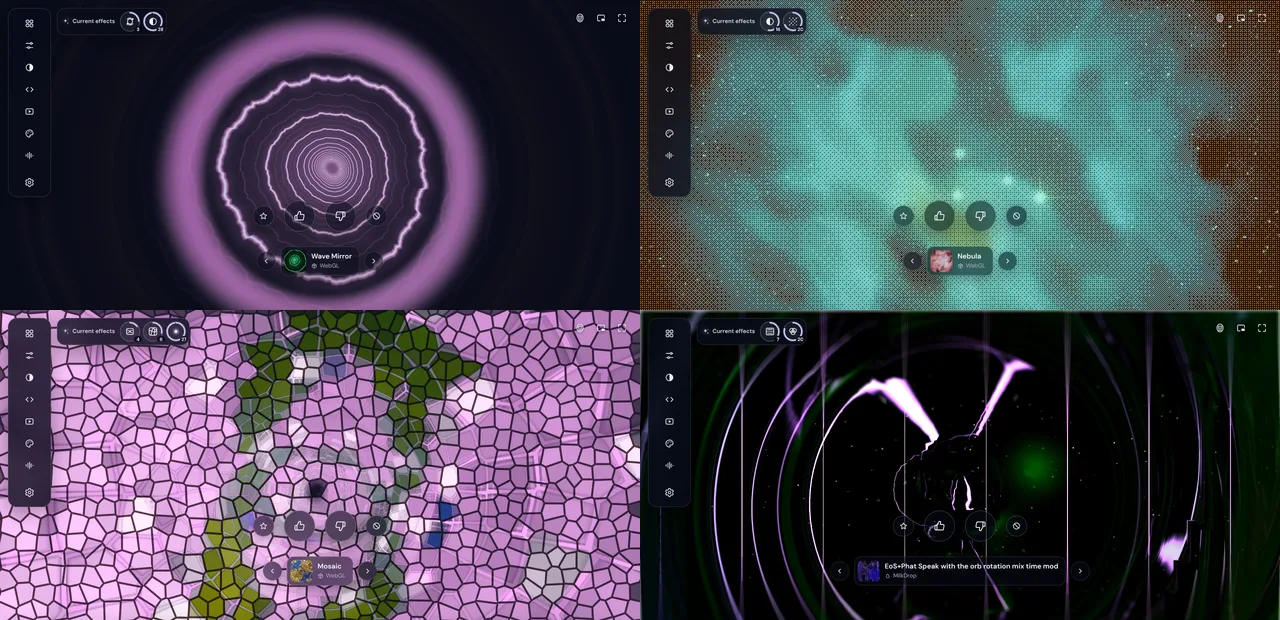
Para festa, use a Magia. É um show automático: um preset novo a cada 12 segundos, cores que vão mudando e filtros que entram e saem sozinhos. Ninguém precisa ficar no notebook, e a tela nunca fica muito tempo na mesma imagem. O guia do modo Magia explica como ele escolhe o que mostrar.
Passo 4: para durar a noite toda
- Ligue Menos flashes no menu ⋯ do player do Deus. Ele suaviza os flashes rápidos, o que os olhos dos convidados agradecem numa tela grande.
- Escolha uma qualidade que o notebook aguente. O botão de qualidade na barra inferior mostra os quadros por segundo; num notebook mais velho escolha Média ou Baixa, ou deixe a qualidade automática.
- Deixe o notebook na tomada e impeça que ele entre em suspensão.
- Não feche a aba do Spotify. O Deus escuta essa aba; o visual acompanha a música só enquanto ela toca ali.
Mais sobre cabos, transmissão e ajustes para tela grande no guia do visualizador na TV.
Perguntas
Funciona com o Spotify Free?
Os visuais, sim: o Deus reage ao que o player web tocar, no Free ou no Premium. Alguns recursos do Spotify, como iniciar uma Jam ou pular faixas à vontade, dependem do seu plano do Spotify.
Os visuais funcionam pelo aplicativo do Spotify na TV?
Não. O Deus é uma extensão do Chrome e não consegue desenhar dentro de aplicativos de TV, celular ou computador. A música precisa tocar no player web, no Chrome do notebook.
É grátis?
Sim. O visualizador, a tela cheia, a Magia e todos os presets são grátis, sem limite de tempo e sem conta.
O Deus é uma extensão independente e não tem vínculo com o Spotify.