
Visualizador de música para OBS: fundo animado para lives na Twitch e no YouTube
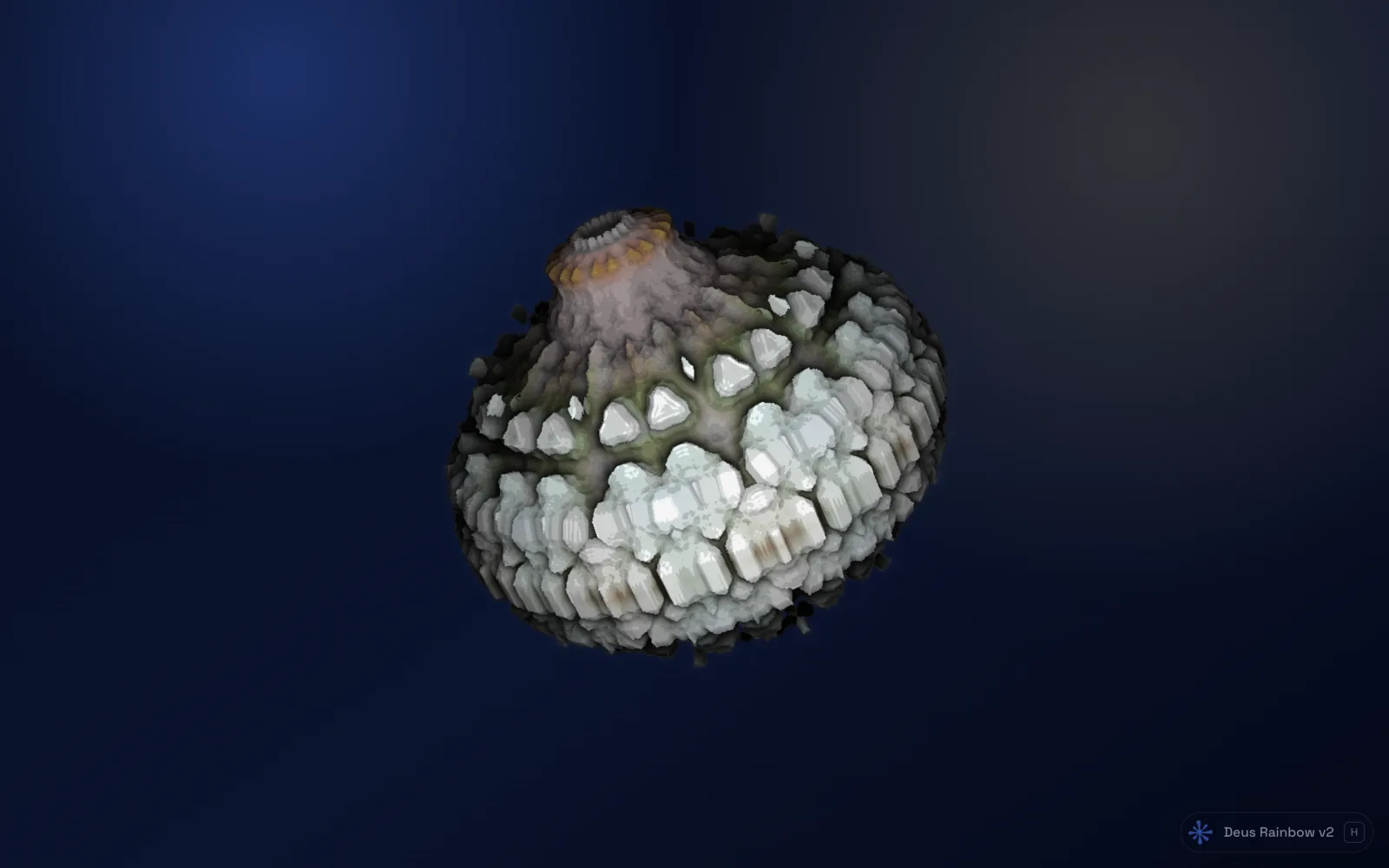
Uma live de música com uma imagem parada parece vazia. Um visualizador que se mexe com o som preenche a tela durante um set de DJ, uma audição, uma pausa de "só conversando" ou uma cena de "já começa", e não custa nada para quem assiste.
Você não precisa de nenhum plugin especial para isso. Se a música toca em uma aba do Chrome, dá para abrir um visualizador em uma janela própria e capturar essa janela no OBS como qualquer outro programa. Veja como montar.
Do que você precisa
- O OBS Studio (ou outro programa de transmissão que capture uma janela).
- O Chrome com o Deus, uma extensão grátis que transforma o som de qualquer aba em visuais ao vivo.
- A música tocando em uma aba do Chrome: SoundCloud, Mixcloud, uma rádio online, YouTube, um player web.
Um limite para saber logo de cara: o Deus ouve uma aba do Chrome. Ele não ouve o seu microfone nem programas do computador, como softwares de DJ, então a música que move a imagem precisa tocar no navegador.
Passo 1: abra o visualizador em uma janela própria
- Comece a música em uma aba.
- Clique no ícone do Deus, escolha Janela e clique em Visualizar esta aba.
- Redimensione a nova janela no formato da sua live (16:9) ou arraste-a para um segundo monitor e aperte F para tela cheia lá.
A aba de origem continua tocando na janela principal. Se você fechá-la, o visualizador para, então deixe-a aberta durante toda a live. O passo a passo completo está em como visualizar qualquer aba.
Passo 2: adicione ao OBS com Captura de janela
- No OBS, selecione a cena desejada, clique em + em Fontes e escolha Captura de janela (Window Capture). No macOS, as versões recentes do OBS usam a Captura de tela do macOS com o método configurado para janela.
- Na lista Janela, escolha a janela do Chrome com o visualizador.
- No Windows, se a captura ficar preta, mude o Método de captura para Windows 10 (1903 e posterior). O Chrome desenha com a placa de vídeo, e o método antigo muitas vezes não enxerga isso.
- Clique com o botão direito na fonte, escolha Transformar → Ajustar à tela e arraste-a para baixo da webcam e dos overlays na lista de fontes, para ela ficar no fundo.
O áudio da live não vem dessa fonte. O OBS continua pegando o som do áudio da área de trabalho ou do mixer, como antes; a captura de janela é só a imagem.
Passo 3: esconda os controles
Aperte H no visualizador. Ele esconde o painel e recolhe a barra de controle, e o resto da interface some sozinho quando o mouse fica parado. Tire o mouse de cima da janela antes de entrar ao vivo. Se a pequena etiqueta no canto ainda incomodar, corte essa borda no OBS (segure Alt enquanto arrasta a borda da fonte no Windows e no Linux, Option no Mac).

Passo 4: deixe mudar sozinho com o Alternar
Ninguém quer ficar trocando preset no meio de um set. Mude a barra de Único para Alternar e o Deus troca de preset por tempo: qualquer intervalo de 1 a 600 segundos (45 por padrão), com ordem aleatória e contagem regressiva até a próxima troca. No painel de presets (P), escolha quais presets participam, um por um ou uma categoria inteira de uma vez, para que a rotação só tenha visuais que combinam com o seu canal.
Algumas ideias para escolher:
- Eletrônica e sets de DJ: túneis, terrenos e fractais em WebGL.
- Noites retrô ou rave: presets clássicos do MilkDrop da era do Winamp.
- Lives chill ou lo-fi: geometria mais calma em Canvas 2D ou cenas lentas de partículas.
- Música para osciloscópio: o osciloscópio XY desenha o próprio sinal estéreo.
O catálogo tem avaliações da comunidade, então ordenar pela avaliação é um jeito rápido de achar presets que ficam bonitos em tela grande.
Temas para quando a interface aparece
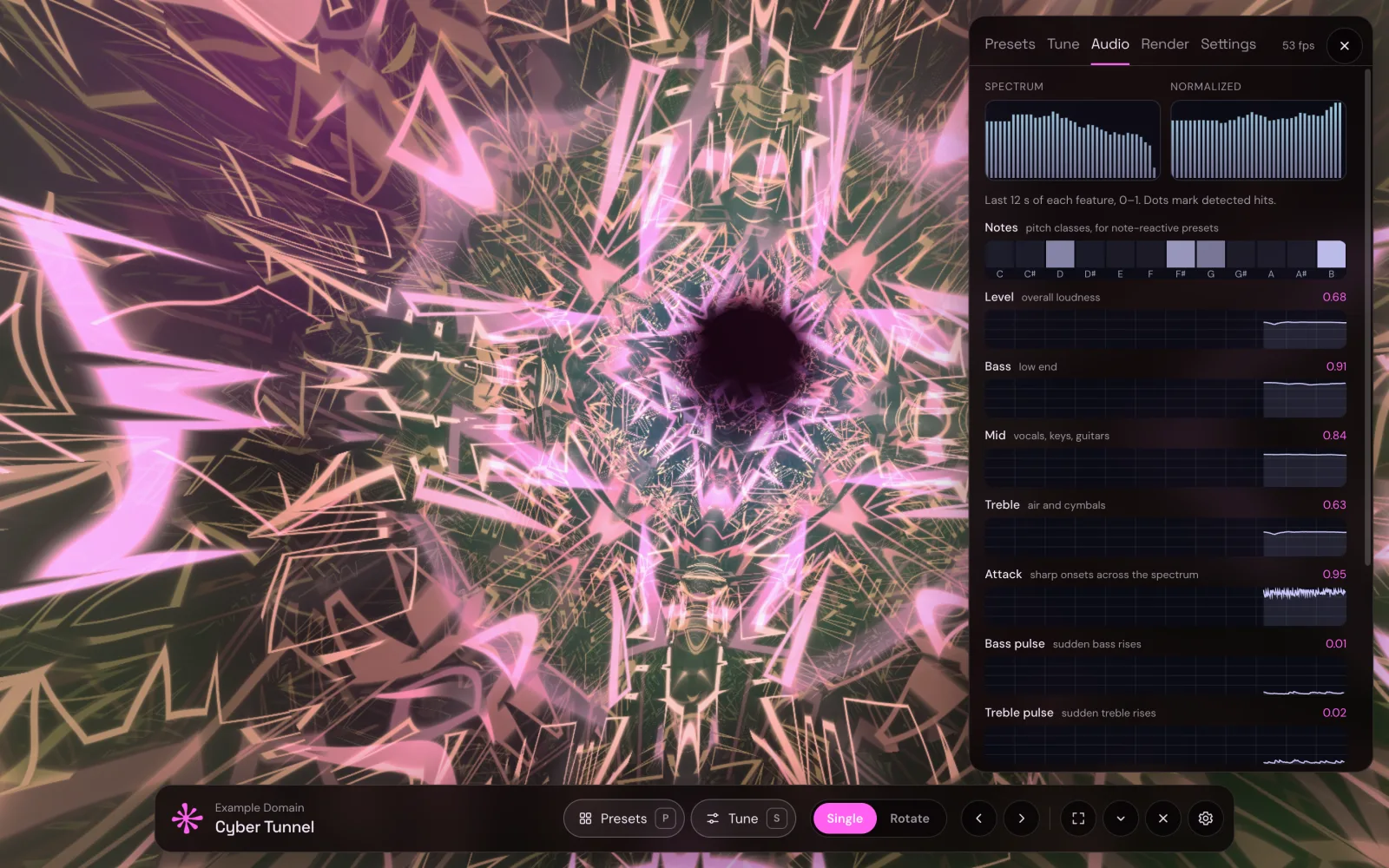
71 temas mudam o visual do painel e da barra de controle, dos claros aos escuros, como Blood Moon, Neon Pink e Synthwave. Na live a interface normalmente fica escondida, mas se você mostra a escolha de presets ao vivo, escolha um tema que combine com as cores do seu canal. O Chameleon pega as cores de uma imagem que você escolher ou do preset que está tocando.
Mantenha tudo fluido no PC da live
- Não minimize a janela do visualizador. O Deus para de desenhar enquanto o visual está oculto, e o OBS também não captura uma janela minimizada. Um segundo monitor é o lugar mais fácil para ela.
- Fique de olho na GPU. O jogo, o encoder e o visualizador dividem a mesma placa de vídeo. Se cair quadro, escolha Média ou Baixa no indicador de Qualidade da barra, ou um preset mais leve.
- Toque música que você tem direito de transmitir. A Twitch e o YouTube agem sobre reivindicações de direitos autorais, e um visualizador não muda isso.
Clipes depois da live
Para melhores momentos e uploads, o Deus consegue exportar um vídeo de qualquer preset com um arquivo de áudio do seu computador, em até 4K e 60 fps, e você pode fazer cortes verticais para Shorts. Curioso para saber por que a imagem pula a cada bumbo? Leia como funciona um visualizador de música.
O visualizador, o Alternar, os temas e todos os presets são grátis, sem cadastro e sem limite de tempo.
O Deus é uma extensão independente e não tem vínculo com a Twitch, o YouTube nem o OBS Studio.