
Visualizador de música para OBS: fondo en vivo para directos de Twitch y YouTube
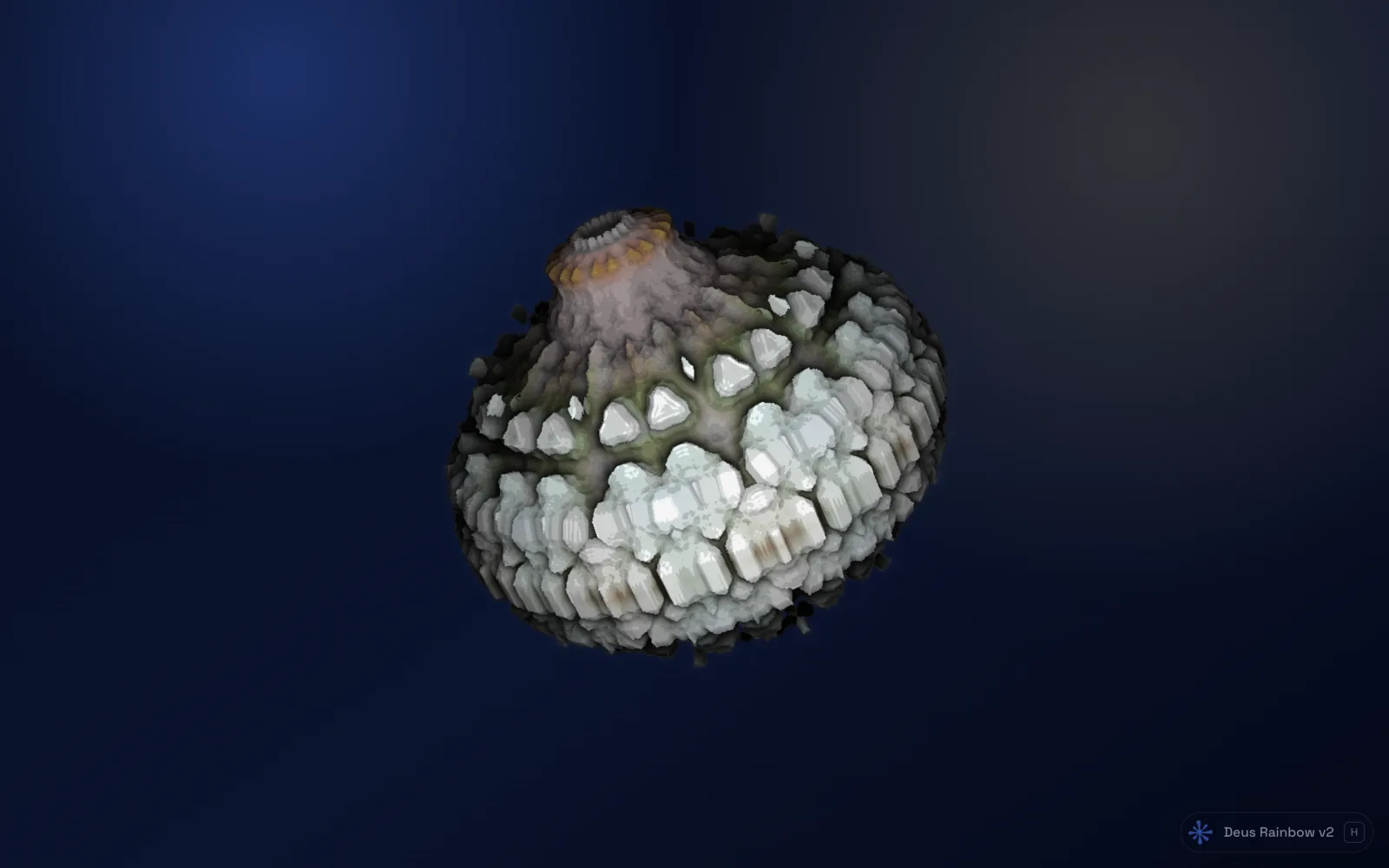
Un directo de música con una imagen fija se ve vacío. Un visualizador que se mueve con el sonido llena la pantalla durante una sesión de DJ, una escucha en grupo, una pausa para charlar o una escena de «empezamos enseguida», y a tus espectadores no les cuesta nada mirarlo.
No necesitas ningún plugin especial. Si la música suena en una pestaña de Chrome, puedes abrir un visualizador en su propia ventana y capturar esa ventana en OBS como cualquier otra aplicación. Así se configura.
Qué necesitas
- OBS Studio (u otro programa de streaming que pueda capturar una ventana).
- Chrome con Deus, una extensión gratuita que convierte el sonido de cualquier pestaña en visuales en vivo.
- La música sonando en una pestaña de Chrome: SoundCloud, Mixcloud, una radio online, YouTube, un reproductor web.
Un límite que conviene saber desde el principio: Deus escucha una pestaña de Chrome. No oye tu micrófono ni programas de escritorio como el software de DJ, así que la música que mueve la imagen tiene que sonar en el navegador.
Paso 1: abre el visualizador en su propia ventana
- Pon la música en una pestaña.
- Haz clic en el icono de Deus, elige Ventana y pulsa Visualizar esta pestaña.
- Ajusta el tamaño de la nueva ventana a la proporción de tu directo (16:9), o arrástrala a un segundo monitor y pulsa F para ponerla a pantalla completa allí.
La pestaña de origen sigue sonando en tu ventana principal. Si la cierras, el visualizador se detiene, así que mantenla abierta durante todo el directo. Tienes la guía completa en cómo visualizar cualquier pestaña.
Paso 2: añádelo a OBS con Captura de ventana
- En OBS, selecciona la escena que quieras, haz clic en + debajo de Fuentes y elige Captura de ventana (Window Capture). En macOS, las versiones recientes de OBS usan Captura de pantalla de macOS (macOS Screen Capture) con el método configurado para una ventana.
- En la lista Ventana, elige la ventana de Chrome con el visualizador.
- En Windows, si la captura sale en negro, pon el Método de captura (Capture Method) en Windows 10 (1903 and up). Chrome dibuja con la tarjeta gráfica, y el método antiguo a menudo no lo ve.
- Haz clic derecho en la fuente, elige Transformar → Ajustar a la pantalla (Transform → Fit to screen) y arrástrala por debajo de tu webcam y tus overlays en la lista de fuentes para que quede de fondo.
El audio de tu directo no sale de esta fuente. OBS sigue tomando el sonido del audio de escritorio o de tu mezclador como siempre; la captura de ventana es solo la imagen.
Paso 3: oculta los controles
Pulsa H en el visualizador. Oculta el panel y pliega la barra de control, y el resto de la interfaz se desvanece sola cuando el ratón está quieto. Aparta el ratón de la ventana antes de salir en directo. Si aún te molesta la pequeña etiqueta de la esquina, recorta ese borde en OBS (mantén Alt mientras arrastras el borde de la fuente en Windows y Linux, Option en Mac).

Paso 4: deja que cambie solo con Rotar
Nadie quiere ir pasando presets en mitad de una sesión. Cambia la barra de Uno a Rotar y Deus irá cambiando de preset con un temporizador: cualquier intervalo de 1 a 600 segundos (45 por defecto), con orden aleatorio y una cuenta atrás hasta el siguiente cambio. En el panel de presets (P) eliges cuáles participan, uno a uno o una categoría entera de golpe, para que la rotación solo tenga estilos que encajen con tu canal.
Algunas ideas para elegirlos:
- Electrónica y sesiones de DJ: túneles, paisajes y fractales WebGL.
- Noches retro o rave: presets clásicos de MilkDrop de la época de Winamp.
- Directos chill o lo-fi: geometría más tranquila en Canvas 2D o escenas lentas de partículas.
- Música de osciloscopio: el osciloscopio XY dibuja la propia señal estéreo.
El catálogo tiene valoraciones de la comunidad, así que ordenar por valoración es una forma rápida de encontrar presets que se vean bien en una pantalla grande.
Temas para cuando se ve la interfaz
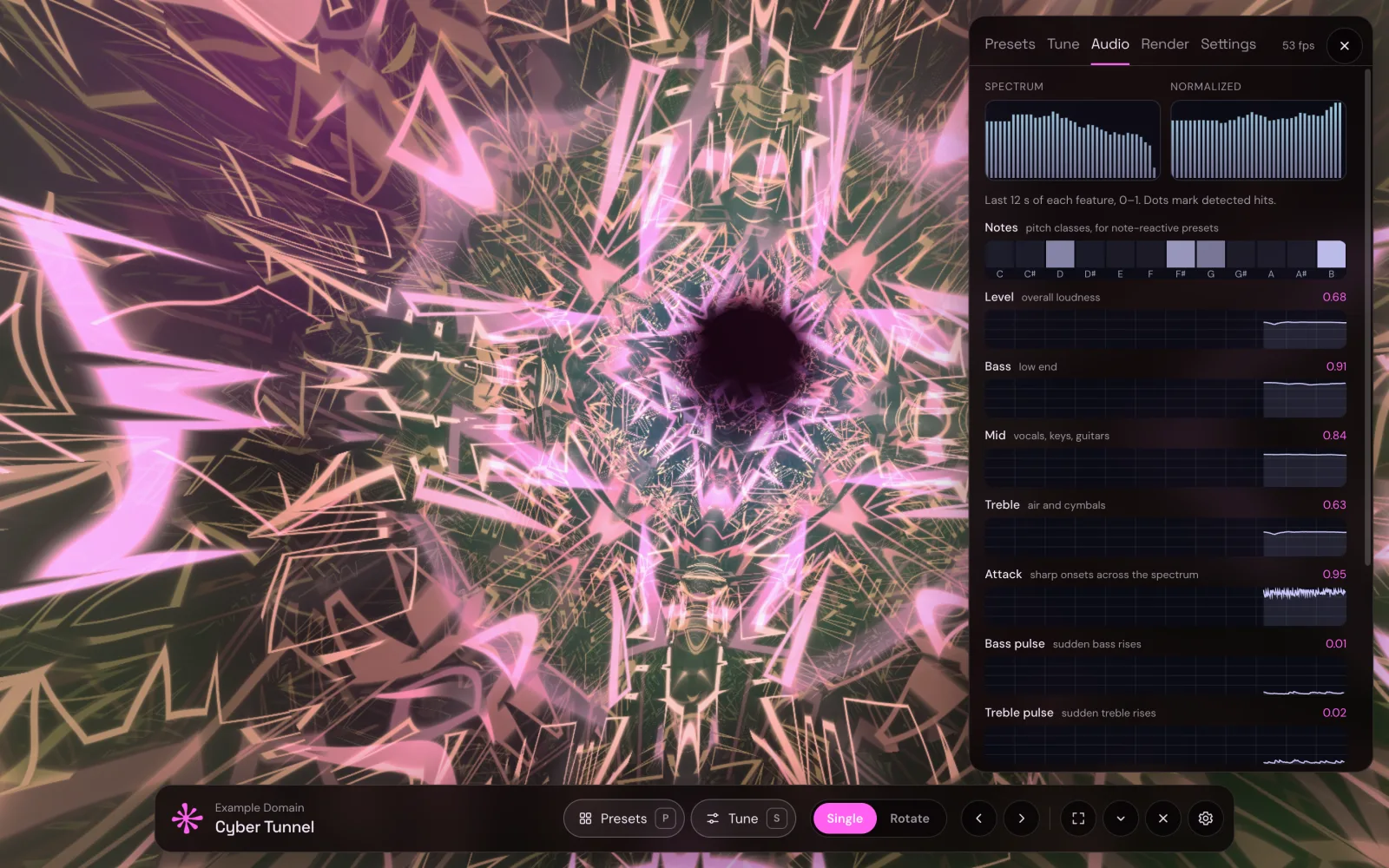
71 temas cambian el aspecto del panel y la barra de control, desde los claros hasta oscuros como Blood Moon, Neon Pink y Synthwave. En un directo la interfaz suele estar oculta, pero si eliges presets delante de la cámara, escoge un tema que combine con los colores de tu canal. Chameleon toma sus colores de una imagen que elijas o del preset que suena.
Que vaya fluido en el PC de streaming
- No minimices la ventana del visualizador. Deus deja de dibujar mientras el visual está oculto, y de todos modos OBS no puede capturar una ventana minimizada. Un segundo monitor es el sitio más cómodo para ella.
- Vigila la GPU. El juego, el codificador y el visualizador comparten una sola tarjeta gráfica. Si se pierden fotogramas, elige Media o Baja en el indicador de calidad de la barra, o un preset más ligero.
- Pon música de la que tengas los derechos. Twitch y YouTube actúan ante reclamaciones de derechos de autor, y un visualizador no cambia eso.
Clips después del directo
Para resúmenes y subidas, Deus puede exportar un video de cualquier preset con un archivo de audio de tu ordenador, hasta 4K y 60 fps, y puedes sacar clips verticales para Shorts. ¿Te preguntas por qué la imagen salta con cada bombo? Lee cómo funcionan los visualizadores de música.
El visualizador, Rotar, los temas y todos los presets son gratis, sin cuenta y sin límite de tiempo.
Deus es una extensión independiente y no está afiliada a Twitch, YouTube ni OBS Studio.