
Musik-Visualizer für OBS: Live-Hintergrund für Twitch- und YouTube-Streams
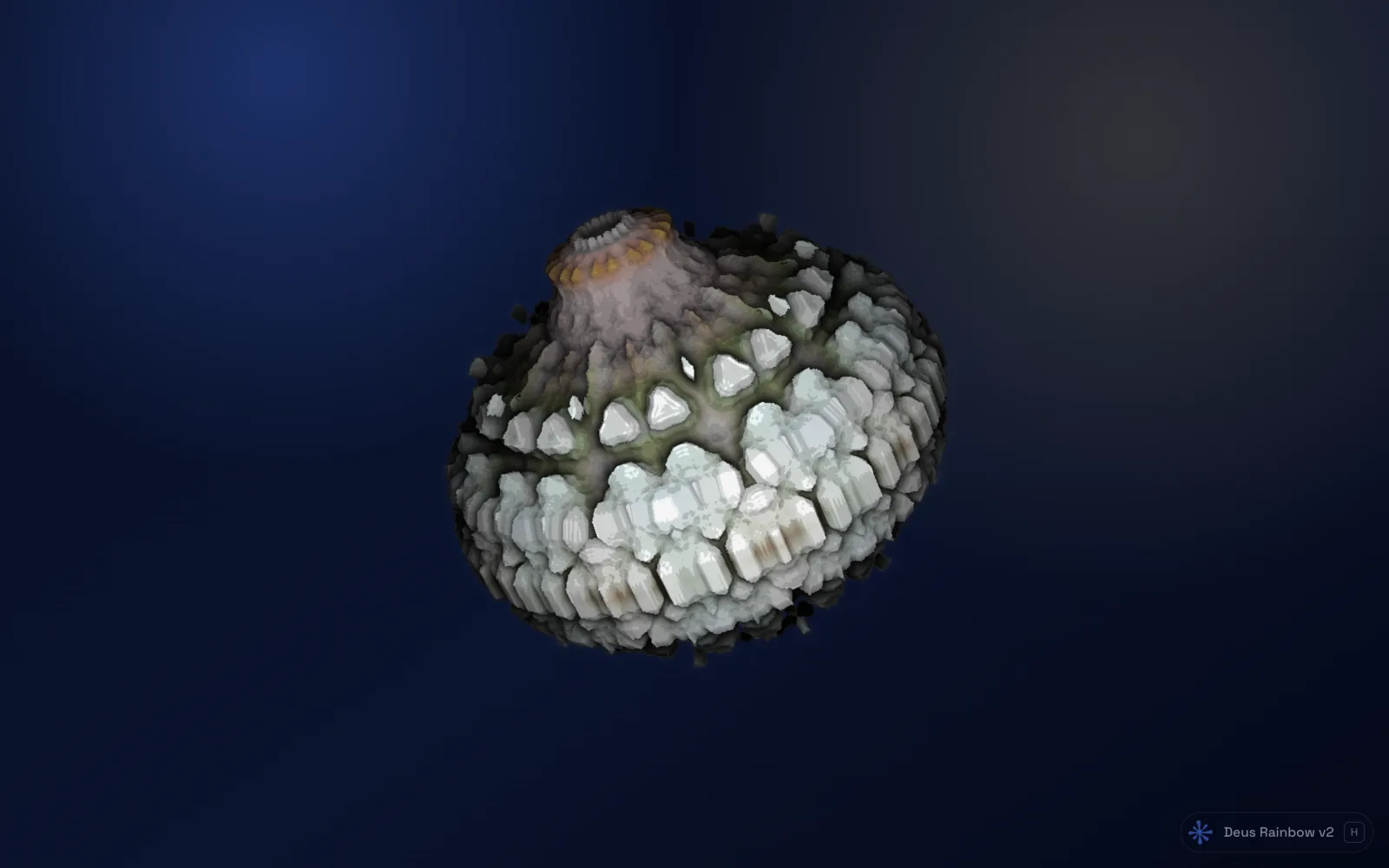
Ein Musik-Stream mit Standbild wirkt leer. Ein Visualizer, der sich mit dem Sound bewegt, füllt den Bildschirm bei einem DJ-Set, einer Listening-Party, einer „Just Chatting“-Pause oder einer „Gleich geht's los“-Szene, und deine Zuschauer kostet es nichts.
Ein spezielles Plug-in brauchst du dafür nicht. Wenn die Musik in einem Chrome-Tab läuft, öffnest du einen Visualizer in einem eigenen Fenster und nimmst dieses Fenster in OBS auf wie jede andere App. So geht das Setup.
Was du brauchst
- OBS Studio (oder eine andere Streaming-App, die ein Fenster aufnehmen kann).
- Chrome mit Deus, einer kostenlosen Erweiterung, die den Sound jedes Tabs in Live-Visuals verwandelt.
- Musik in einem Chrome-Tab: SoundCloud, Mixcloud, ein Webradio, YouTube, ein Web-Player.
Eine Einschränkung vorab: Deus hört einen Chrome-Tab ab. Dein Mikrofon oder Desktop-Programme wie DJ-Software hört es nicht, die Musik, die das Bild antreibt, muss also im Browser laufen.
Schritt 1: den Visualizer in einem eigenen Fenster öffnen
- Starte die Musik in einem Tab.
- Klick auf das Deus-Symbol, wähle Fenster und drück Diesen Tab visualisieren.
- Bring das neue Fenster auf das Format deines Streams (16:9), oder zieh es auf einen zweiten Monitor und drück dort F für Vollbild.
Der Quell-Tab spielt in deinem Hauptfenster weiter. Schließt du ihn, stoppt der Visualizer, lass ihn also den ganzen Stream über offen. Die ausführliche Anleitung findest du unter Visualizer für jeden Tab.
Schritt 2: in OBS per Fensteraufnahme hinzufügen
- Wähle in OBS die gewünschte Szene, klick unter Quellen auf + und wähle Fensteraufnahme. Unter macOS nutzen neuere OBS-Versionen macOS-Bildschirmaufnahme mit der Methode „Fenster“.
- Wähle in der Liste Fenster das Chrome-Fenster mit dem Visualizer.
- Unter Windows: Wenn die Aufnahme schwarz bleibt, stell die Aufnahmemethode auf Windows 10 (1903 und neuer). Chrome zeichnet über die Grafikkarte, und die ältere Methode sieht das oft nicht.
- Rechtsklick auf die Quelle, Transformieren → An Bildschirm anpassen, und zieh sie in der Quellenliste unter Webcam und Overlays, damit sie im Hintergrund liegt.
Der Ton deines Streams kommt nicht aus dieser Quelle. OBS nimmt den Sound wie bisher vom Desktop-Audio oder deinem Mixer; die Fensteraufnahme liefert nur das Bild.
Schritt 3: die Bedienelemente ausblenden
Drück H im Visualizer. Das blendet das Panel aus und klappt die Steuerleiste ein, und der Rest der Oberfläche verschwindet von selbst, wenn die Maus ruht. Beweg die Maus vor dem Livegang aus dem Fenster. Wenn dich das kleine Schild in der Ecke noch stört, schneide diesen Rand in OBS ab (unter Windows und Linux beim Ziehen am Rand der Quelle Alt halten, auf dem Mac Option).

Schritt 4: mit Rotation von selbst wechseln lassen
Niemand will mitten im Set durch Presets klicken. Stell die Leiste von Einzeln auf Rotation, und Deus wechselt die Presets per Timer: jedes Intervall von 1 bis 600 Sekunden (Standard: 45), mit Zufall und einem Countdown bis zum nächsten Wechsel. Im Presets-Bereich (P) wählst du, welche Presets mitmachen, einzeln oder eine ganze Kategorie auf einmal, sodass die Rotation nur Looks enthält, die zu deinem Kanal passen.
Ein paar Ideen für die Auswahl:
- Electro und DJ-Sets: WebGL-Tunnel, Landschaften und Fraktale.
- Retro- oder Rave-Abende: klassische MilkDrop-Presets aus der Winamp-Zeit.
- Chill- oder Lo-Fi-Streams: ruhigere Canvas-2D-Geometrie oder langsame Partikelszenen.
- Oszilloskop-Musik: Das XY-Oszilloskop zeichnet das Stereosignal selbst.
Der Katalog hat Community-Bewertungen; nach Bewertung zu sortieren ist ein schneller Weg zu Presets, die auf einem großen Bildschirm gut aussehen.
Themes für die Momente, in denen die Oberfläche zu sehen ist
71 Themes gestalten Panel und Steuerleiste um, von hellen bis zu dunklen wie Blood Moon, Neon Pink und Synthwave. Im Stream ist die Oberfläche meist ausgeblendet, aber wenn du live zeigst, wie du Presets auswählst, nimm ein Theme in deinen Kanalfarben. Chameleon nimmt seine Farben von einem Bild deiner Wahl oder vom laufenden Preset.
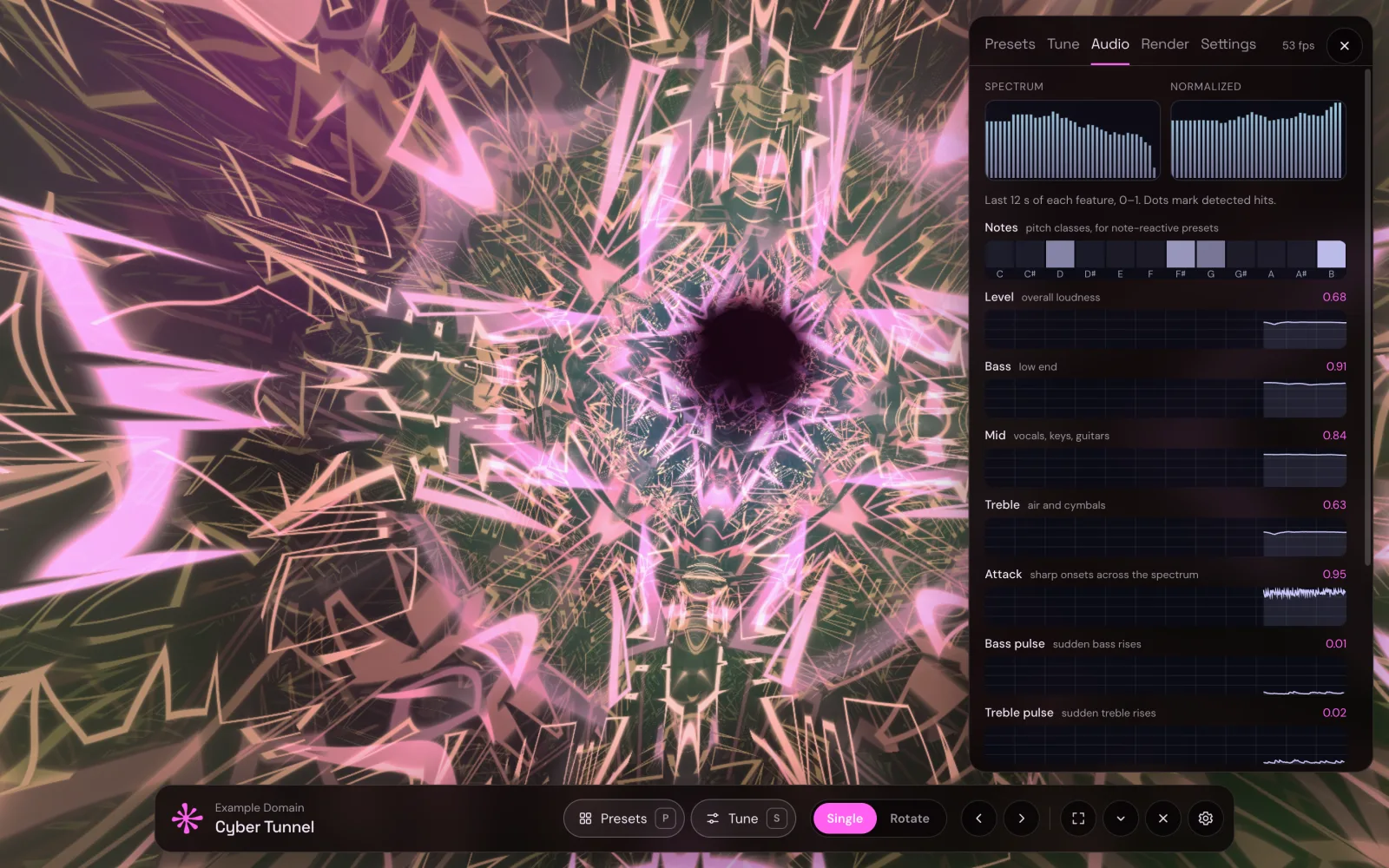
Flüssig auf dem Streaming-PC
- Minimier das Visualizer-Fenster nicht. Deus hört auf zu zeichnen, solange das Visual verdeckt ist, und OBS kann ein minimiertes Fenster ohnehin nicht aufnehmen. Ein zweiter Monitor ist der einfachste Platz dafür.
- Behalte die GPU im Blick. Spiel, Encoder und Visualizer teilen sich eine Grafikkarte. Wenn Frames verloren gehen, wähl am Qualitäts-Chip in der Leiste Mittel oder Niedrig, oder ein leichteres Preset.
- Streame nur Musik, für die du die Rechte hast. Twitch und YouTube reagieren auf Urheberrechtsmeldungen, und ein Visualizer ändert daran nichts.
Clips nach dem Stream
Für Highlights und Uploads kann Deus ein Video exportieren, mit jedem Preset zu einer Audiodatei von deinem Computer, bis 4K und 60 fps, und du kannst vertikale Clips für Shorts schneiden. Neugierig, warum das Bild bei jeder Kick springt? Lies, wie Musik-Visualizer funktionieren.
Der Visualizer, die Rotation, die Themes und alle Presets sind kostenlos, ohne Konto und ohne Zeitlimit.
Deus ist eine unabhängige Erweiterung und steht in keiner Verbindung zu Twitch, YouTube oder OBS Studio.