
Визуализатор музыки для стрима в OBS: живой фон для Twitch и YouTube
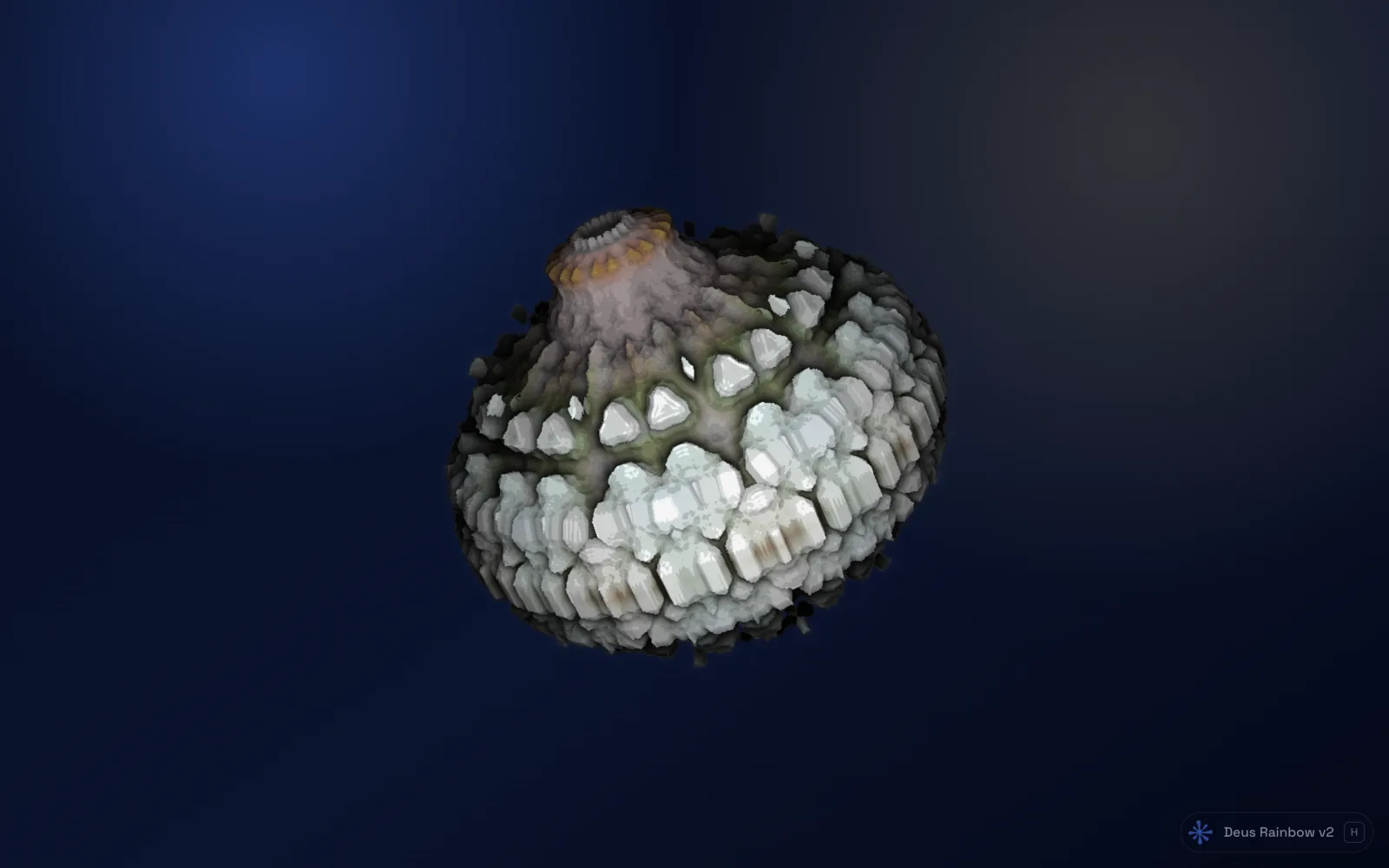
Музыкальный стрим со статичной картинкой выглядит пусто. Визуализатор, который движется под звук, заполняет экран во время диджей-сета, совместного прослушивания, перерыва или заставки «скоро начнём».
Специальный плагин для этого не нужен. Если музыка играет во вкладке Chrome, визуализатор можно открыть в отдельном окне и захватить это окно в OBS, как любую другую программу. Рассказываем, как всё настроить.
Что понадобится
- OBS Studio или другая программа для стримов, которая умеет захватывать окно.
- Chrome с расширением Deus — оно бесплатно превращает звук любой вкладки в живую визуализацию.
- Музыка во вкладке Chrome: SoundCloud, Mixcloud, онлайн-радио, YouTube, веб-плеер.
Важное ограничение: Deus слушает вкладку Chrome. Микрофон и программы на компьютере, например диджейский софт, он не слышит, поэтому музыка, под которую движется картинка, должна играть в браузере.
Шаг 1. Откройте визуализатор в отдельном окне
- Включите музыку во вкладке.
- Нажмите на значок Deus, выберите Окно и нажмите Визуализировать эту вкладку.
- Подгоните размер окна под формат трансляции (16:9) или перетащите его на второй монитор и нажмите там F для полного экрана.
Исходная вкладка продолжает играть в основном окне. Если её закрыть, визуализатор остановится, так что не закрывайте её до конца стрима. Подробная инструкция — в статье о визуализации любой вкладки.
Шаг 2. Добавьте окно в OBS через «Захват окна»
- В OBS выберите нужную сцену, нажмите + под списком Источники и выберите Захват окна. На macOS в свежих версиях OBS вместо него используется источник захвата экрана macOS (macOS Screen Capture) в режиме захвата окна.
- В списке Окно выберите окно Chrome с визуализатором.
- Если на Windows вместо картинки чёрный экран, поставьте Метод захвата — Windows 10 (1903 и выше). Chrome рисует через видеокарту, и старый метод часто этого не видит.
- Щёлкните по источнику правой кнопкой, растяните источник на весь кадр через меню трансформации и перетащите его в списке источников ниже веб-камеры и оверлеев, чтобы он стал фоном.
Звук трансляции этот источник не передаёт. OBS по-прежнему берёт звук с вашего «Звука рабочего стола» или микшера; захват окна — это только картинка.
Шаг 3. Скройте управление
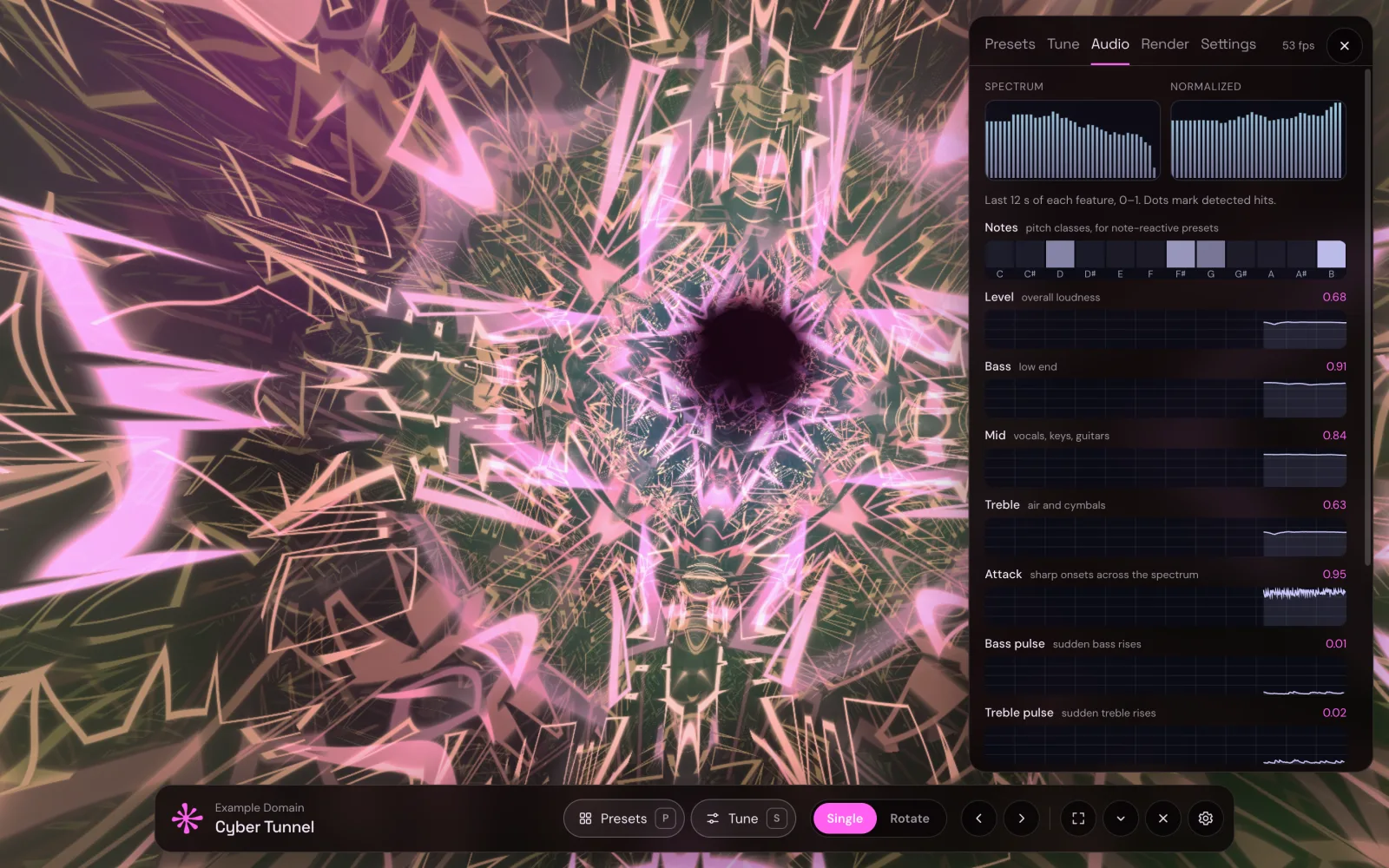
Нажмите H в визуализаторе: панель скроется, а полоса управления свернётся. Остальной интерфейс сам исчезает, когда мышь не двигается, поэтому перед эфиром уведите курсор из окна. Если маленькая плашка в углу всё равно мешает, обрежьте этот край в OBS (на Windows и Linux тяните край источника с зажатым Alt, на Mac — с Option).

Шаг 4. Включите автосмену пресетов
Переключать пресеты посреди сета никто не хочет. Переведите полосу управления с режима Один на Автосмену, и Deus будет менять пресеты по таймеру: интервал от 1 до 600 секунд (по умолчанию 45), есть режим «вперемешку» и обратный отсчёт до следующей смены. На панели пресетов (P) отметьте, какие из них участвуют в ротации, — по одному или целой категорией, чтобы в эфир попадало только то, что подходит вашему каналу.
Несколько идей:
- Электроника и диджей-сеты: шейдерные тоннели, ландшафты и фракталы на WebGL.
- Ретро и рейв: классические пресеты MilkDrop времён Winamp.
- Спокойные и lo-fi стримы: геометрия на Canvas 2D или неторопливые сцены с частицами.
- Осциллографическая музыка: XY-осциллограф рисует сам стереосигнал.
У каждого пресета есть оценки сообщества: сортировка по рейтингу — быстрый способ найти то, что хорошо смотрится на большом экране.
Темы — для моментов, когда интерфейс в кадре
71 тема меняет оформление панели и полосы управления — от светлых до тёмных вроде Blood Moon, Neon Pink и Synthwave. На стриме интерфейс обычно скрыт, но если вы выбираете пресеты прямо в эфире, подберите тему под цвета канала. Chameleon берёт цвета из выбранной вами картинки или из играющего пресета.
Чтобы стрим не тормозил
- Не сворачивайте окно визуализатора. Deus перестаёт рисовать, когда визуал скрыт, да и свёрнутое окно OBS захватить не может. Проще всего держать его на втором мониторе.
- Следите за видеокартой. Игра, кодировщик и визуализатор делят одну видеокарту. Если кадры пропадают, выберите на полосе управления качество «Среднее» или «Низкое» либо пресет полегче.
- Ставьте музыку, на которую у вас есть права. Twitch и YouTube реагируют на жалобы правообладателей, и визуализатор этого не меняет.
Клипы после эфира
Для нарезок и роликов Deus умеет экспортировать видео с любым пресетом под аудиофайл с вашего компьютера — до 4K и 60 кадров в секунду, а для вертикальных роликов есть инструкция про Shorts. Интересно, почему картинка подпрыгивает на каждой бочке? Читайте, как работает визуализатор музыки.
Визуализатор, автосмена, темы и все пресеты бесплатны — без регистрации и ограничений по времени.
Deus — независимое расширение, не связанное с Twitch, YouTube или OBS Studio.